• Pengertian dan Fungsinya Virtual Box

    Ada yang tahu virtual box itu apa? VirtualBox adalah perangkat lunak virtualisasi, yang dapat digunakan untuk mengeksekusi sistem operasi “tambahan” di dalam sistem operasi “utama”.
  • Upgrade dan Downgrade MikroTik

    Di post kali ini saya akan mencoba untuk membuat tutorial tentang MikroTik. Dilab5 ini saya mencoba untuk Upgrade dan Downgrade RouterOS.
  • Analisa Kebutuhan Hardware dan Software

    Windows Server 2012 adalah sebuah sistem operasi untuk server yang di keluarkan oleh microsoft office.Windows Server 2012,sebelumnya berkode nama Windows Server 8, adalah versi terkini Windows Server
Tampilkan postingan dengan label WindowsServer. Tampilkan semua postingan

Selasa, 09 Juni 2015

Instalasi Windows server 2012 r2 standard


  • Tujuan
- Dapat mengetahui bagaimana meng install windows server
  • Instalasi


Pertama pilih time and currency format sesuai lokasi anda,lalu pilih next
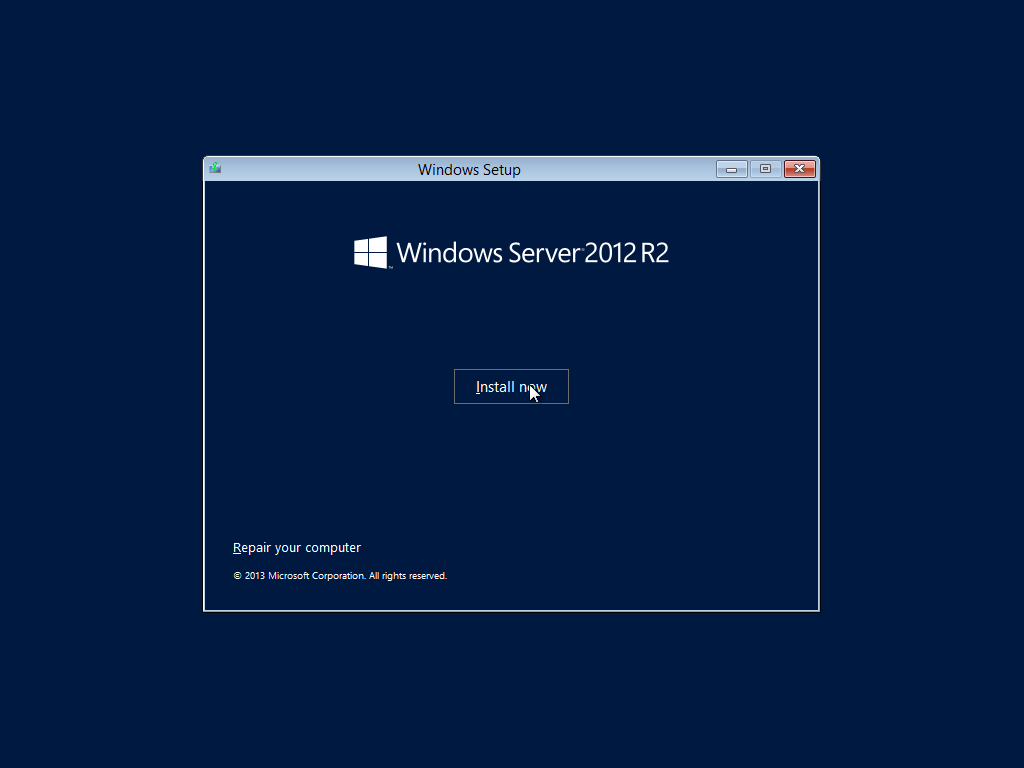
Pilih install now
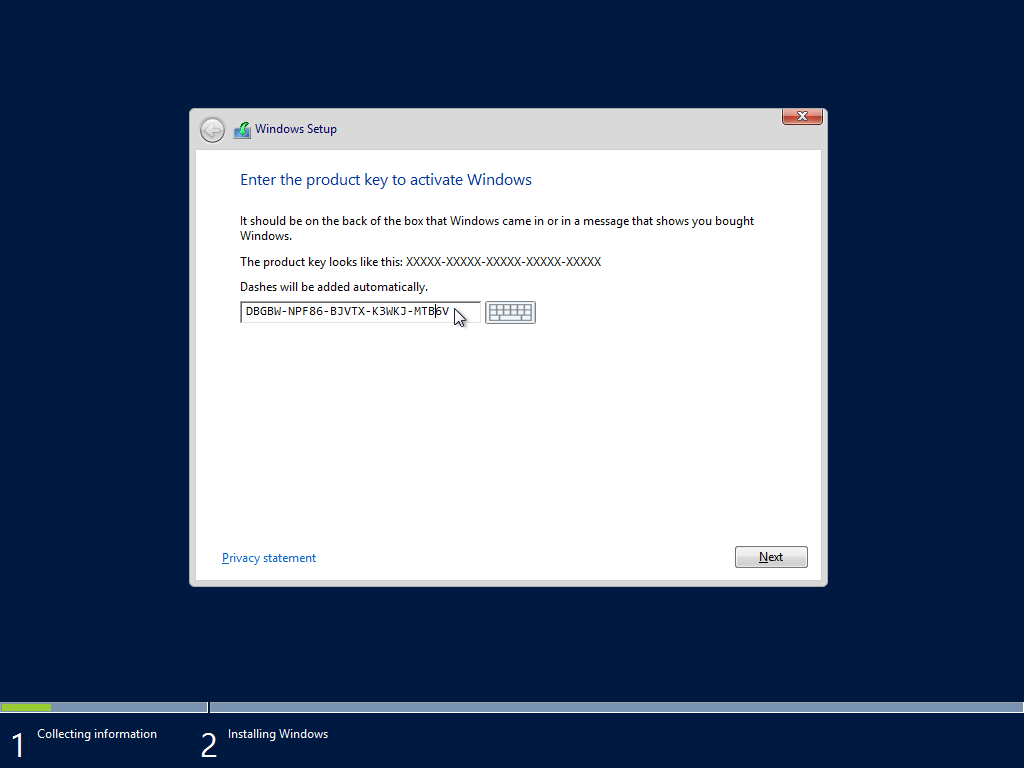
Masukkan keygen untuk mengaktifkan / menginstall windows server ini
Disini akan ada dua pilihan install, yang pertama server pusat dan yang satu lagi instalasi server biasa dengan GUI,pilih salah satu, disini saya memilih yang core installation
Ceklis untuk menyetujui peraturan lincense dari windows
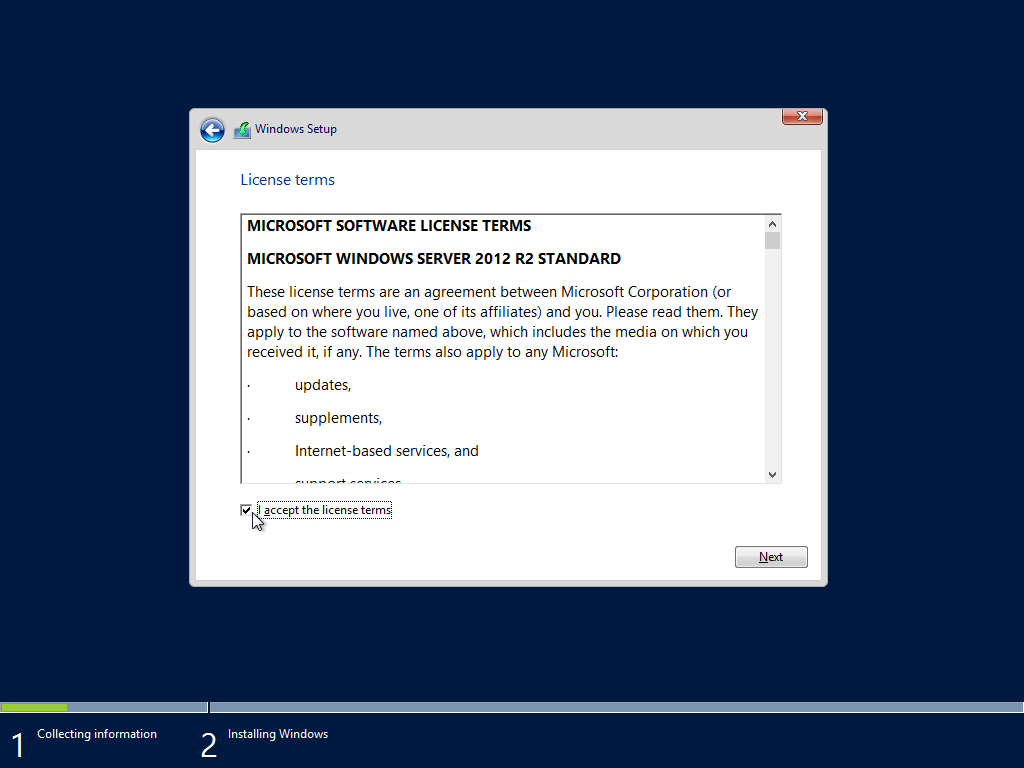
Buatlah partisi,untuk minimal dari windows server ini biasanya untuk system menggunakan partisi minimal 25 GB,jika sudah pilih apply
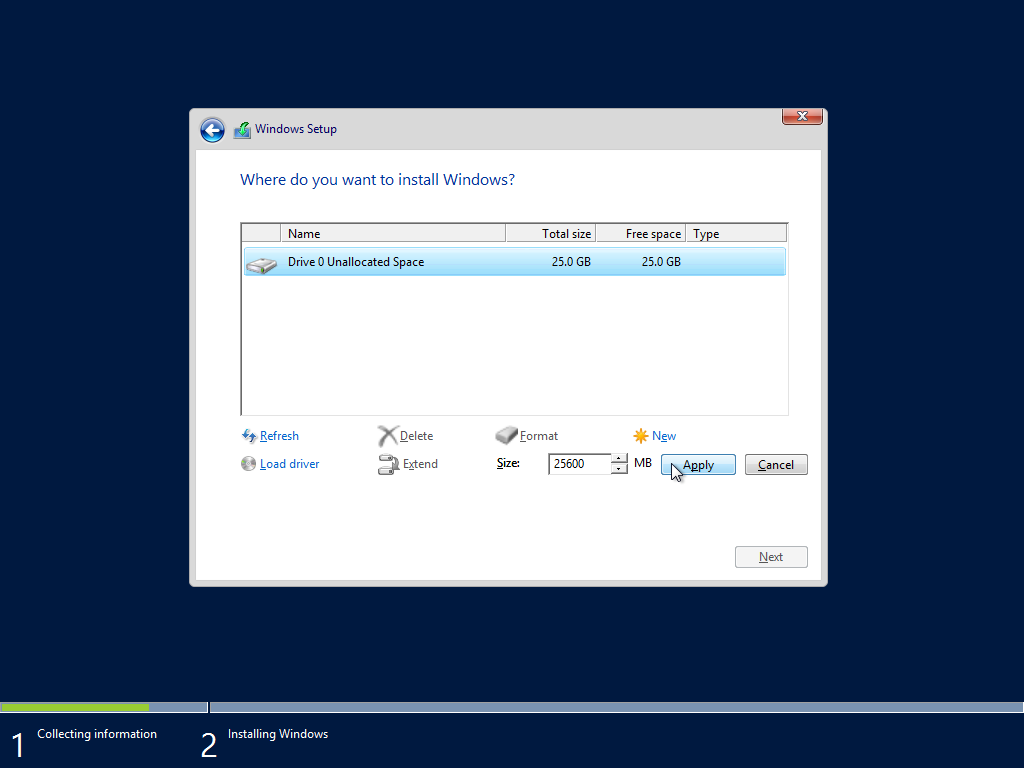
Pilih partisi yang akan kita install windows servernya
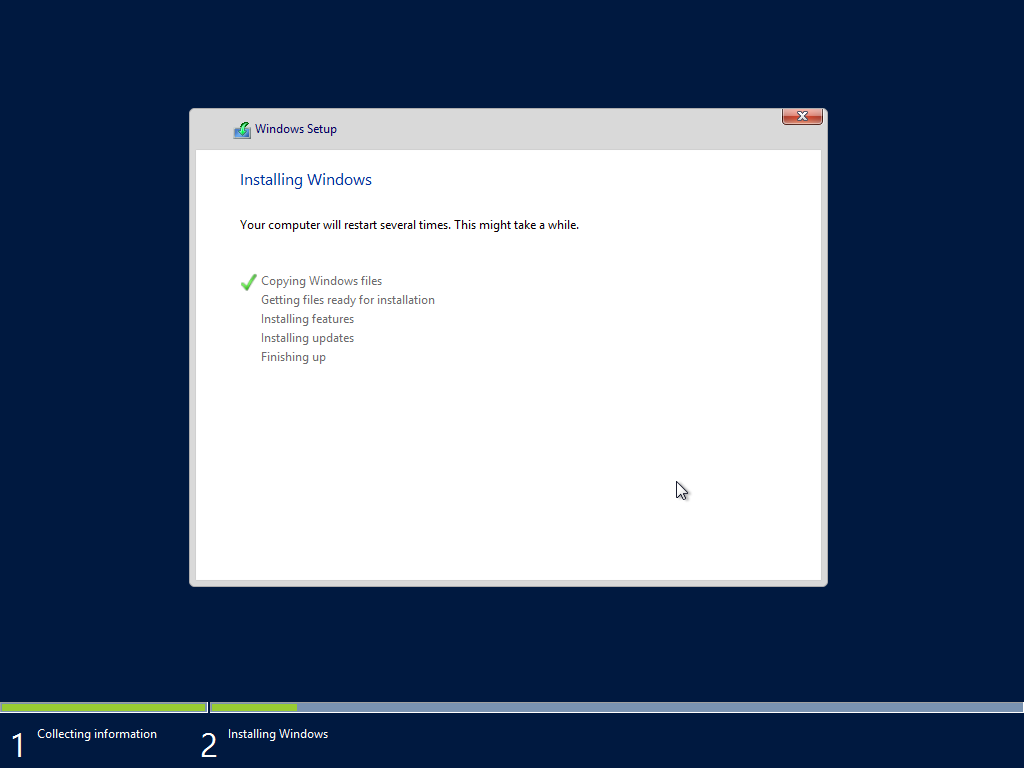
Tunggu sampai penginstallan dalam tahap ini sampai selesai atau tunggu sampai merestart sendiri
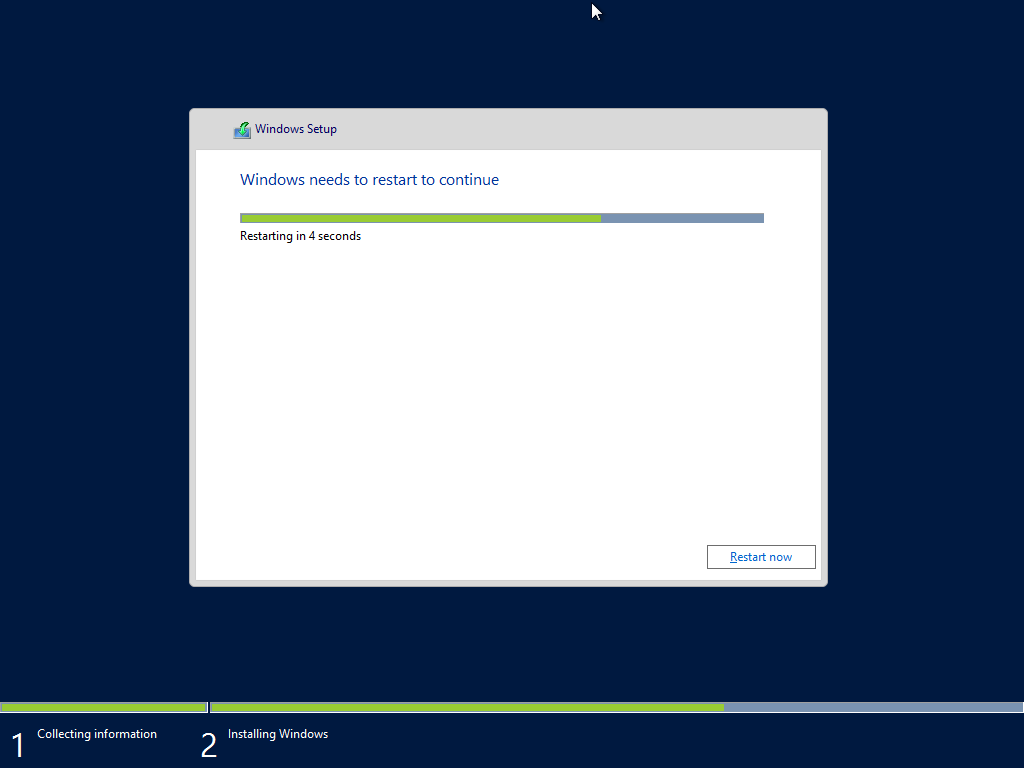
Pilih restart now untuk menghidupkan ulang secara langsung atau tunggu beberapa saat sampai komputer dihidupkan ulang
Jika sudah ter reboot maka akan muncul tampilan untuk memasukan password baru
Masukan password yang terdiri dari huruf besar angka dan minimal 7 huruf
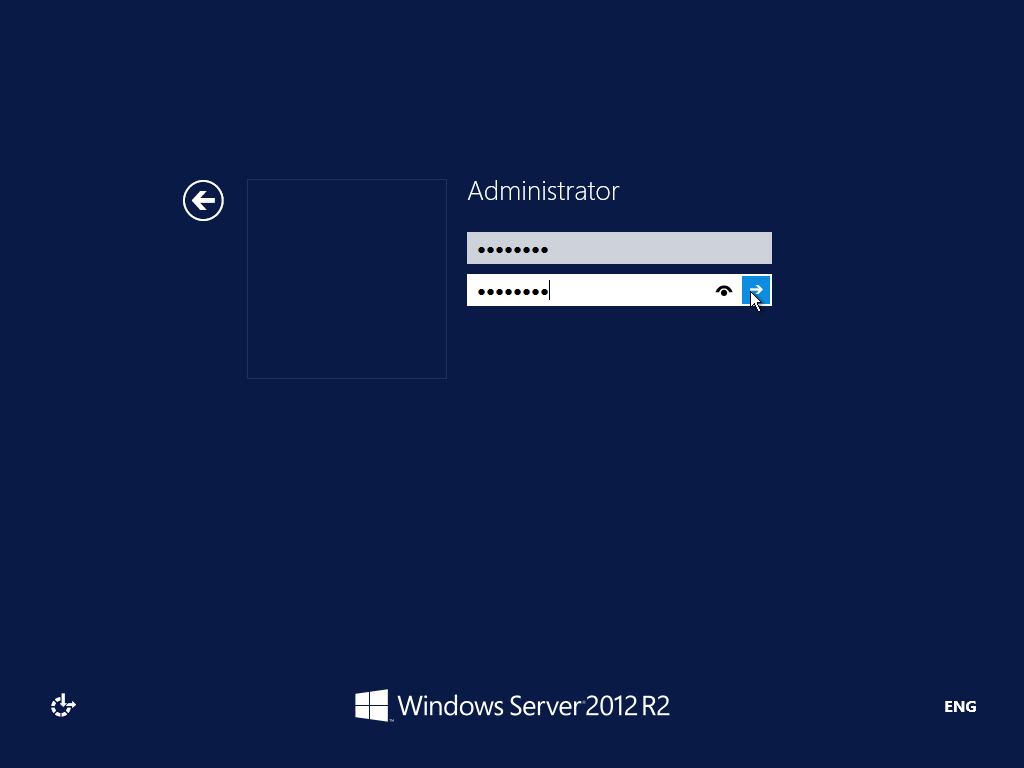

Dan ini adalah tampilan awal dari dekstop windows 2012


Share:

Minggu, 07 Juni 2015

Analisi Kebutuhan Hardware dan Software Server 2012


Tujuan Pembelajaran


  • Dapat mengetahu system requerment dari sistem operasi Windows Server 2012. 
  • Dapat mengetahui software (perangkat lunak) yang dapat digunakan client Windows Server 
  • Dapat mengetahui hardware (perangkat keras) yang dapat digunakan client Windows Server

Konsep Dasar 

Windows Server 2012 adalah sebuah sistem operasi untuk server yang di keluarkan oleh microsoft office.Windows Server 2012,sebelumnya berkode nama Windows Server 8, adalah versi terkini Windows Server. Windows Server 2012 merupakan versi server Windows 8 sekaligus pengganti Windows Server 2008 R2. Perangkat lunak ini tersedia untuk pengguna mulai 4 September 2012 dan seluruh dunia melalui berbagai saluran pada September 2012.

Analisis Kebutuhan Perangkat Keras Server 

  1. Server memiliki minimal memory 512 MB. 
  2. Server memiliki minimal proccessor 1,4 GHz 64 bit 
  3. Server memiliki minimal ruang pada hardisk 32 GB 
  4. Windows Server 2012 ini juga support untuk ethernet adapter type Gigabit (10/100/1000baseT) 
  5. Windows Server 2012 juga support dengan DVD drive (DVD Room eksternal)
Klasifikasi Upgrade Windows Server 2012

Kebutuhan Perangkat Keras Client untuk Windows Server 2012

Untuk dapat terhubung ke server dengan sistem operasi Windows Server 2012, sebuah client membutuhkan system requerment sendiri agar dapat terhubung dengan baik dan stabil. Berikut ini adalah system requerment untuk client dari server Windows Server 2012. 
  • Client harus memiliki minimal 1.4 GHz untuk proccessor 
  • Client harus memiliki minimal 1 GB RAM untuk memory 
  • Client harus memiliki minimal 1 GB ruang kosong untuk hardisk 
Untuk client yang menggunakan Mac OS memiliki sedikit perbedaan pada system requerment. Berikut ini adalah system requerment untuk clinet yang menggunakan Mac OS. 
  • Minimal Mac OS yang di gunakan adalah Mac OS X 10.5 (Leopard) 
  • Client harus memiliki minimal 1.4 GHz untuk proccessor 
  • Client harus memiliki minimal 1 GB RAM untuk memory 
  • Client harus memiliki minimal 1 GB ruang kosong untuk hardisk
Kebutuhan Perangkat Lunak Server untuk Windows 2012
Tidak semua apliksi atau perangkat lunak dapat terinstall pada windows server 2012. Berikut ini adalah beberapa aplikasi yang support untuk di install pada Windows server 2012. 

Aplikasi untuk Web Server 
  • IIS 
  • ASP.NET 4.5 
  • Apache 
Aplikasi untuk Databace Server 
  • MySQL 
Aplikasi untuk FTP 
  • IIS 7 
  • War FTP 
  • FileZila Server 
Aplikasi untuk Proxy Server 
  • AD FS 
  • Web Aplication Proxy (MS Proxy Server) 
  • Wingate 7 
Aplikasi untuk Email Server 
  • Mdaemon 
  • Microsoft Exchange 2013 
Analisis Kebutuhan Perangkat Lunak Client untuk Windows 2012 Untuk aplikasi atau perangkat lunak yang dapat di install pada client yang terhubung ke windows server 2012 sebnarnya tergantung dari kebutuhan si client itu sendiri. Berikut ini adalah software-software yang biasa di install pada cliet. 
  • .NET Framework 4.5 
  • FileZila Client 
  • Google Chrome 
  • Mozila Firefox 
  • Micosoft Office 
  • Libre Office
Analisis Kebutuhan Sistem Operasi Client untuk Windows 2012
Windows 7 
  • Windows 7 Home Basic SP1 (x86 and x64) 
  • Windows 7 Home Premium SP1 (x86 and x64) 
  • Windows 7 Professional SP1 (x86 and x64) 
  • Windows 7 Ultimate SP1 (x86 and x64) 
  • Windows 7 Enterprise SP1 (x86 and x64) 
  • Windows 7 Starter SP1 (x86) 
Windows 8 
  • Windows 8 
  • Windows 8 Professional 
  • Windows 8 Enterprise 
  • Windows 8.1 
Windows 8.1
  • Windows 8.1 Professional 
  • Windows 8.1 Enterprise 
Mac OS 
  • Mac OS X v10.5 Leopard 
  • Mac OS X v10.6 Snow Leopard 
  • Mac OS X v10.7 Lion 
  • Mac OS X v10.8 Mountain Lion


Share:

Setting DHCP Server di Windows 2012
Nama : Billy Doohan Oktavian
Kelas : XI TKJ A

Tujuan
  • Dapat mengetahui bagaimana cara setting dhcp di windows server 2012
Konsep dasar
DHCP (Dynamic Configuration Protocol) adalah layanan yang secara otomatis memberikan nomor IP kepada komputer yang memintanya. Komputer yang memberikan nomor IP disebut sebagai DHCP server, sedangkan komputer yang meminta nomor IP disebut sebagai DHCP Client.


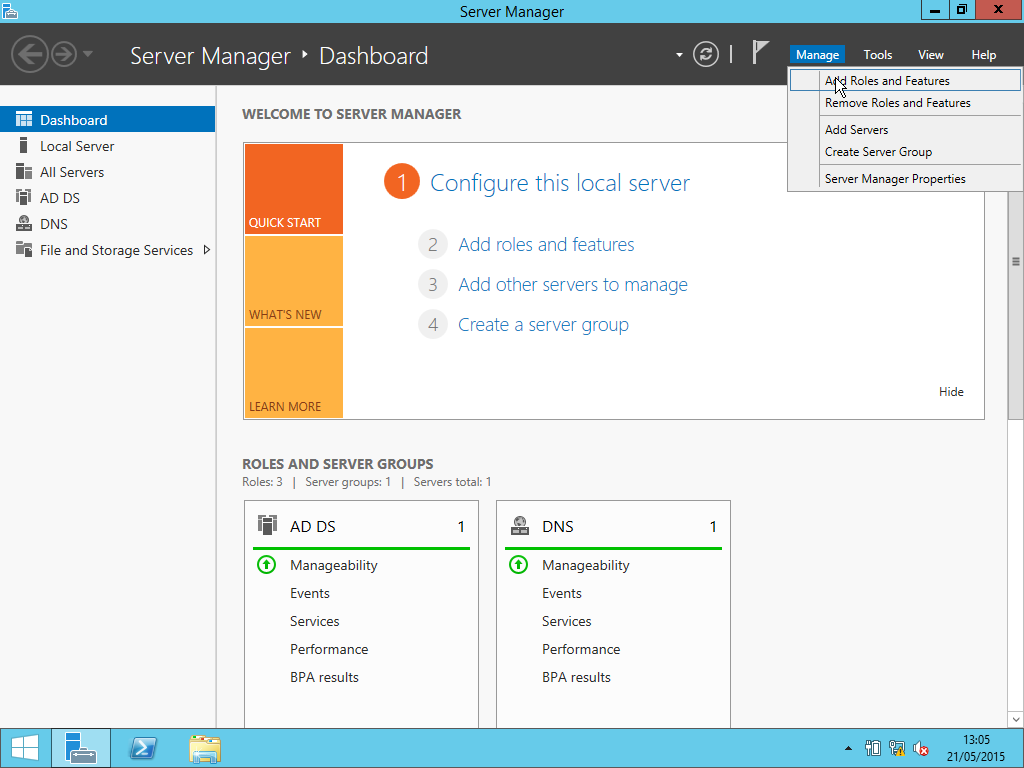
Pertama instal dhcp terlebih dahulu
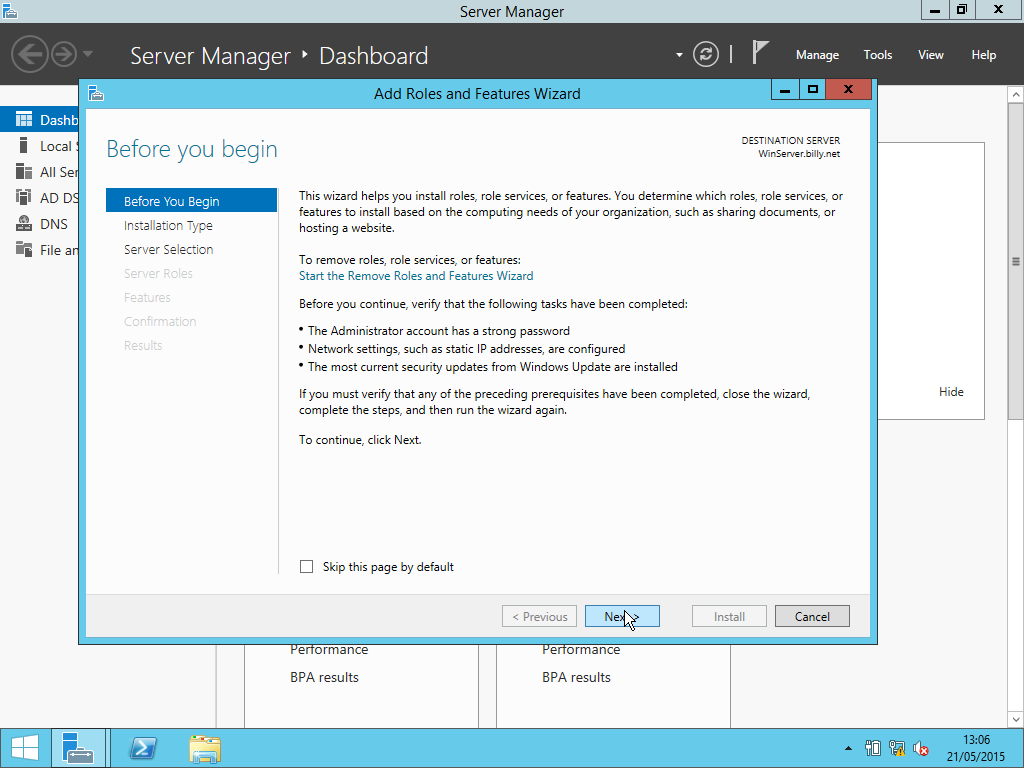
Pilih next
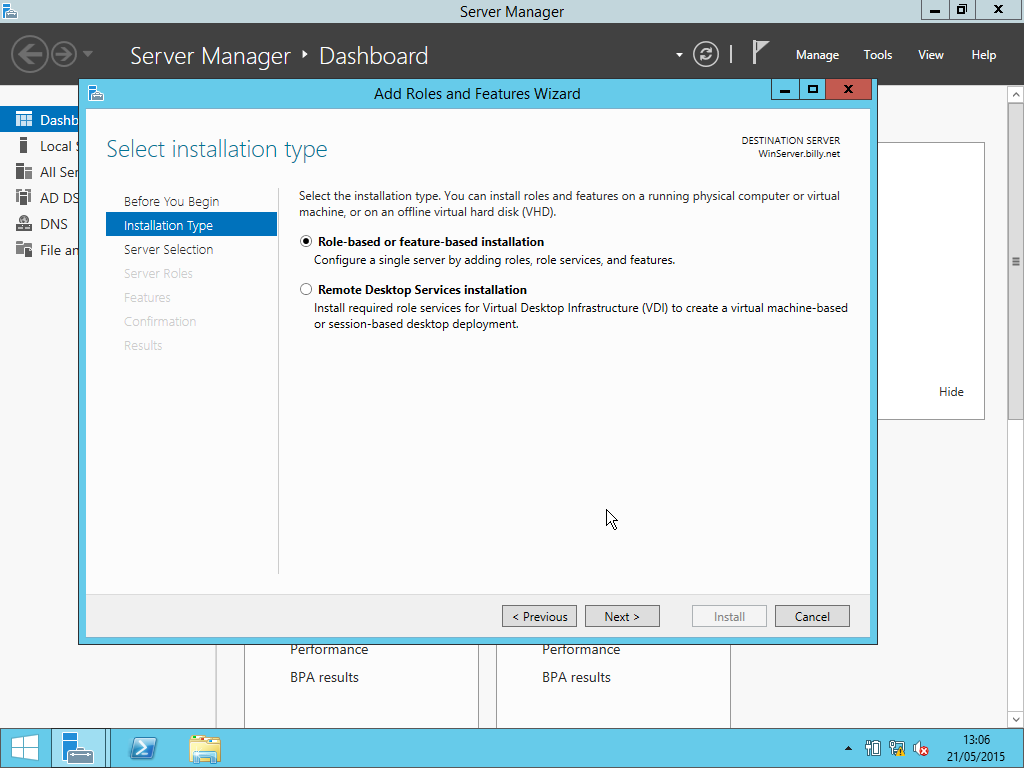
Pilih yang role based
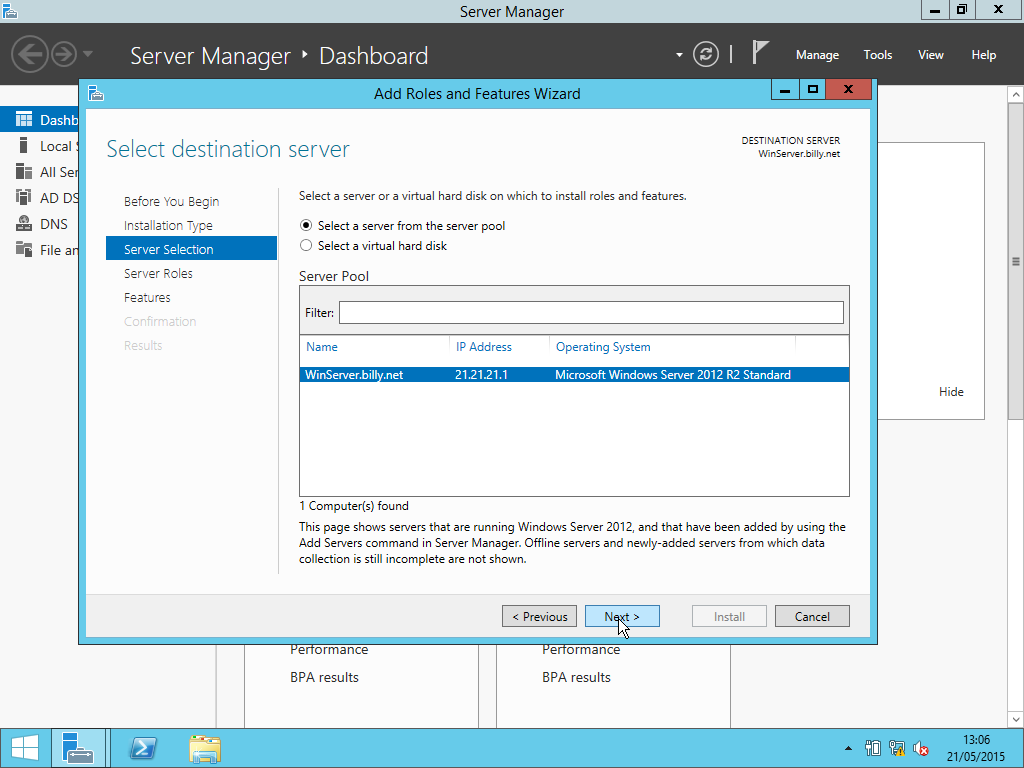
Disini akan terdeteksi secara otomatis ip server kita,langsung kita next saja

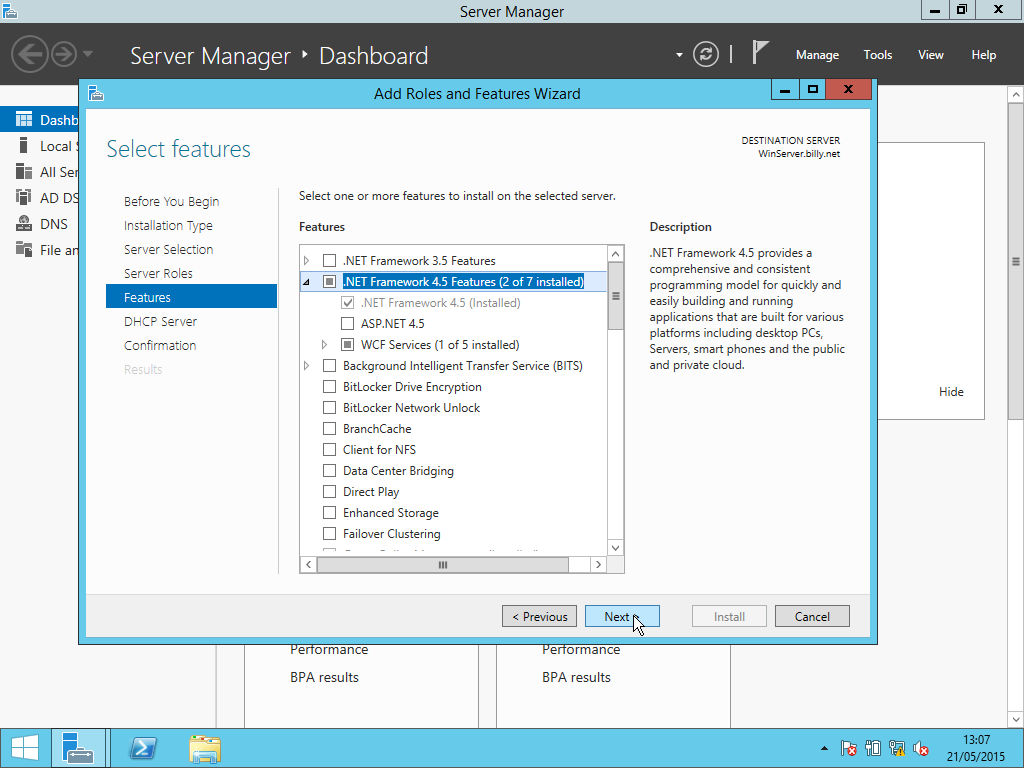
Pilih dhcp server
Pilih add features

Pilih next
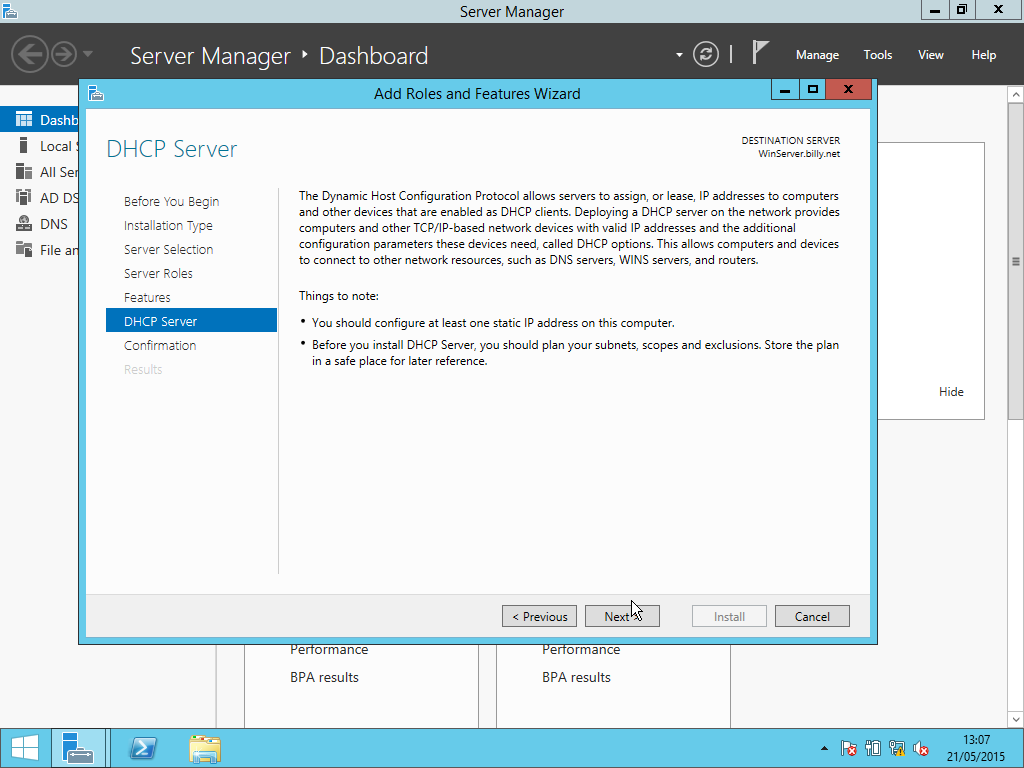
Langsung next saja
Pilih next saja
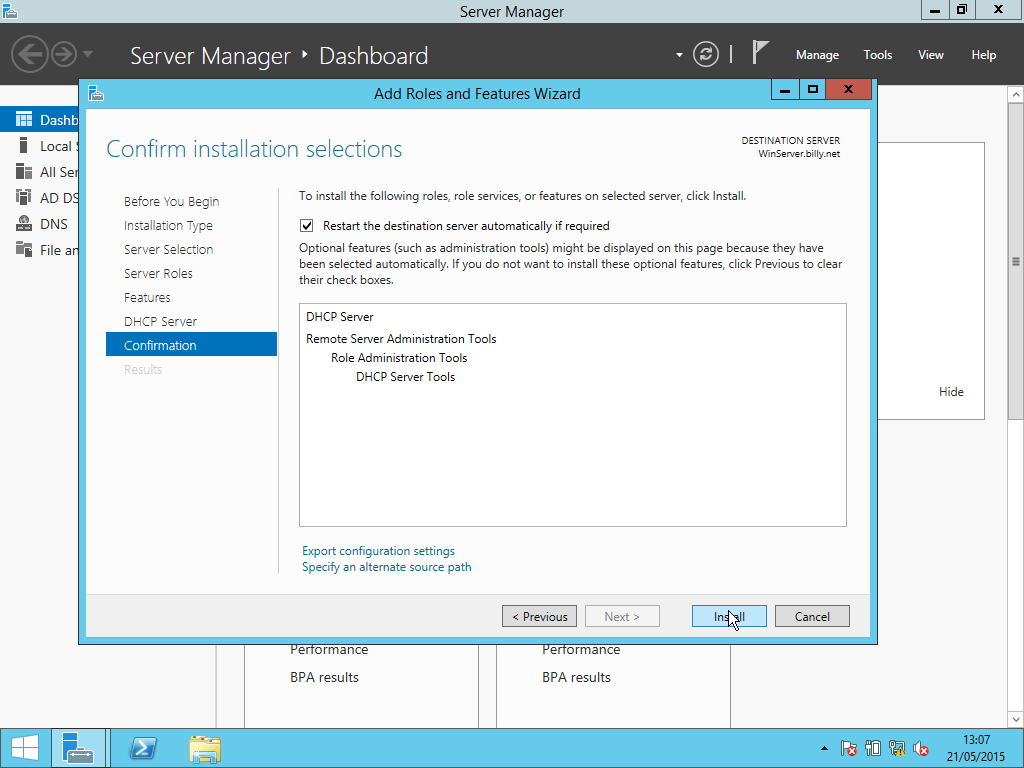
Pilih install
Tunggu beberapa saat
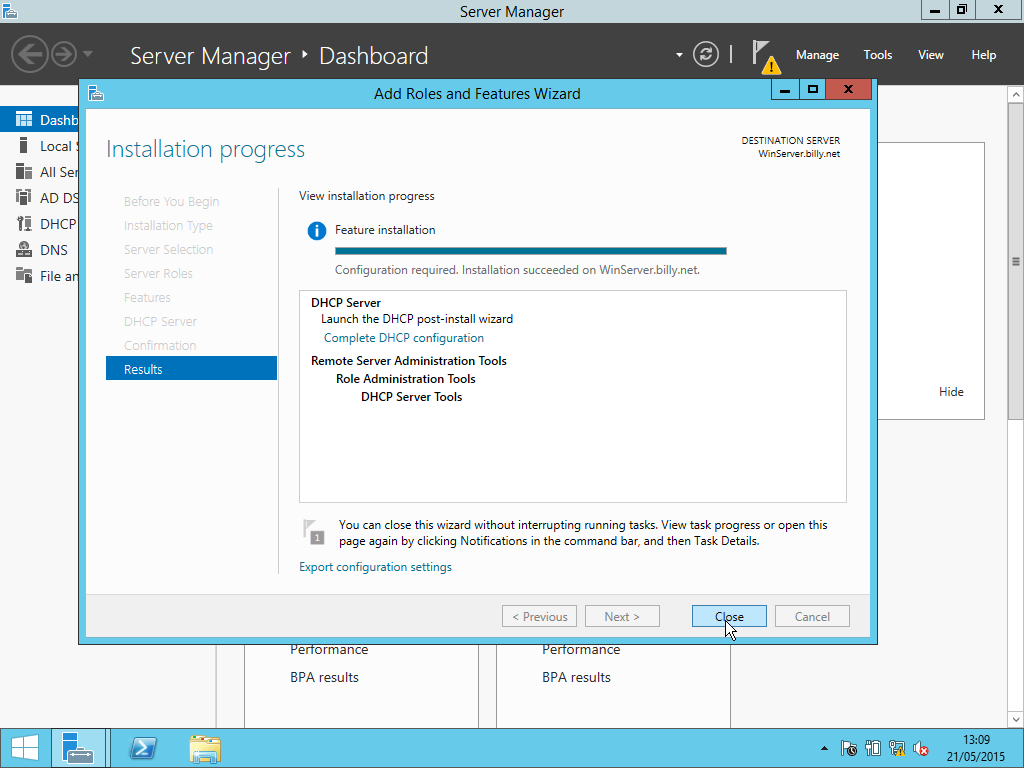
Setelah selesai pilih close

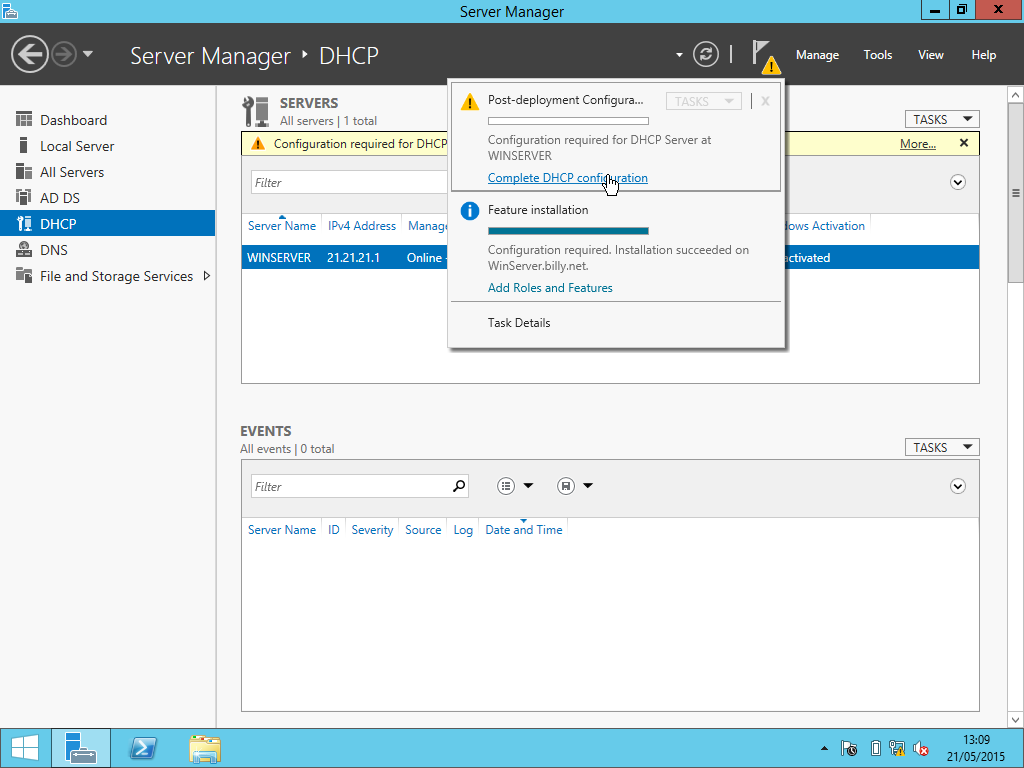
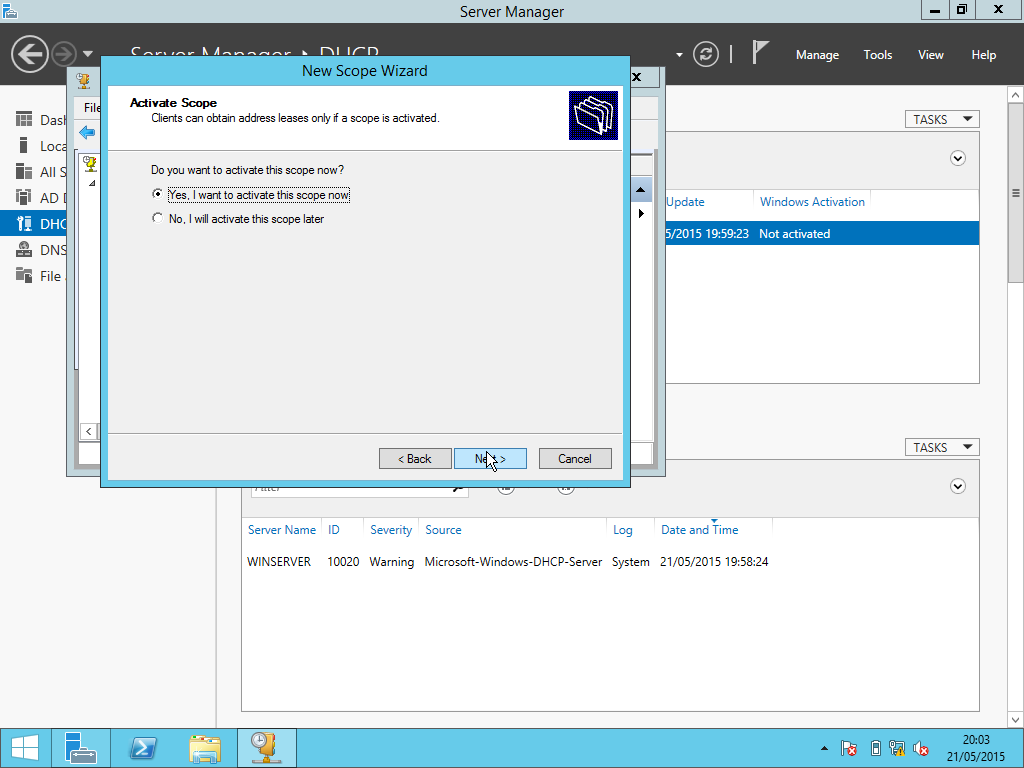
Dhcp ini belum activ,untuk meng aktifkannya pilih tanda seru di pojok kanan
Next saja
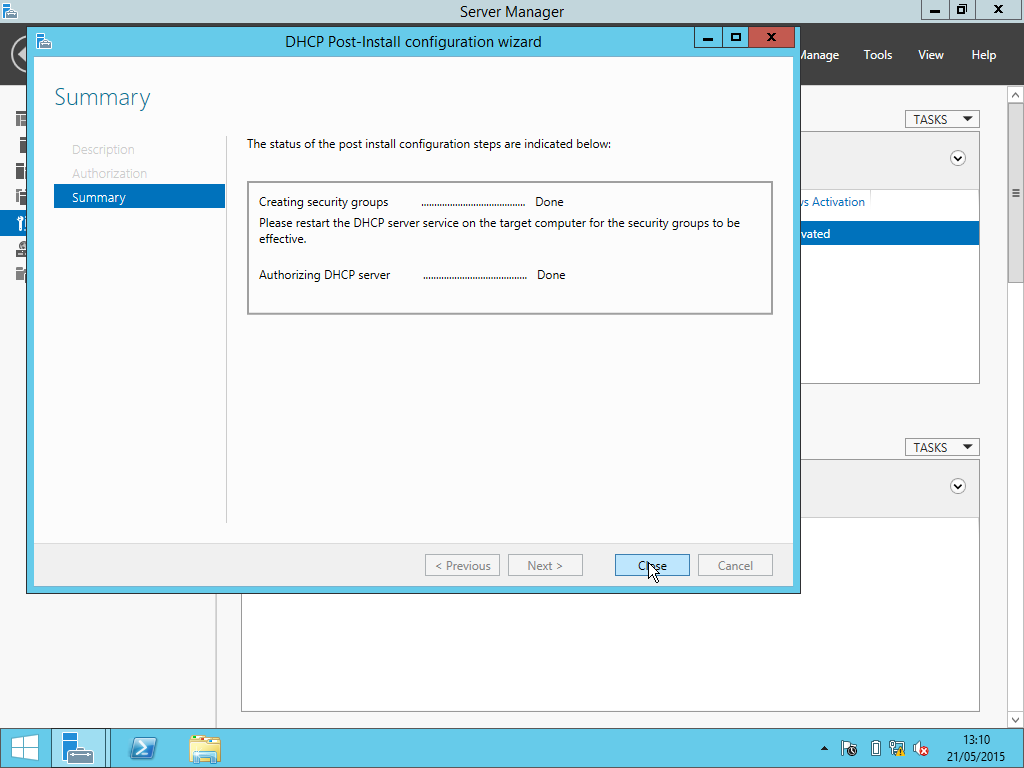
Pilih yang yang paling atas jika anda sudah mempunya a/active directory lalu pilih commit
Pilih close

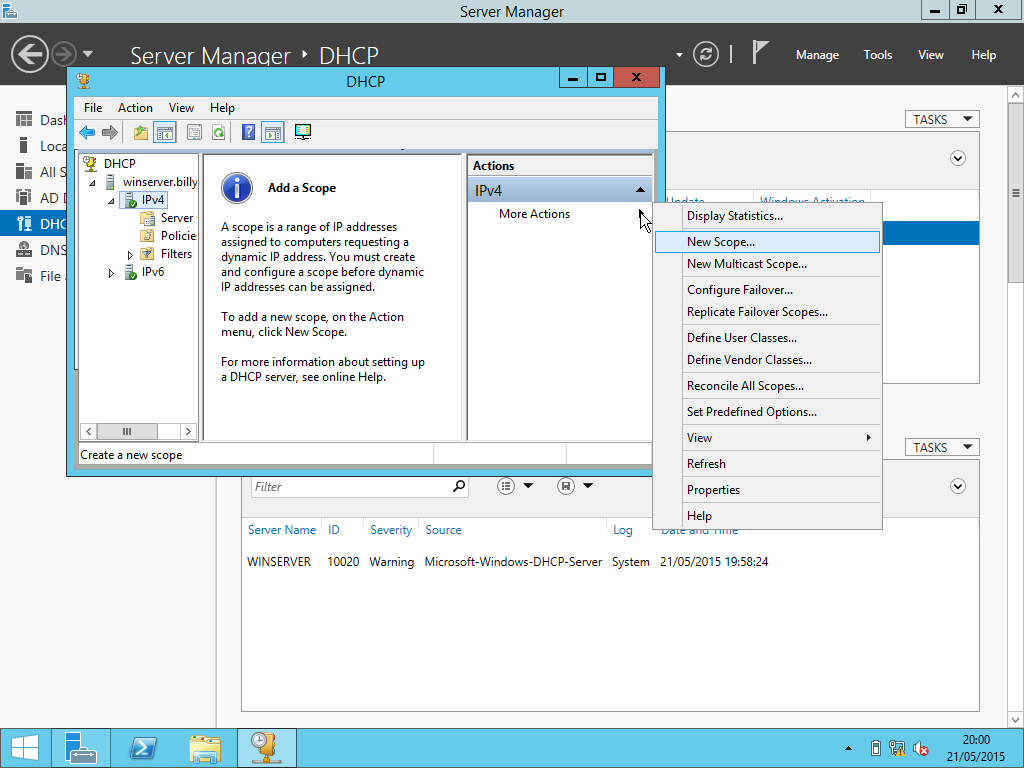
Pilih manage lalu pilih dhcp,setelah itu pilih new scope untuk menambah scope dhcp baru
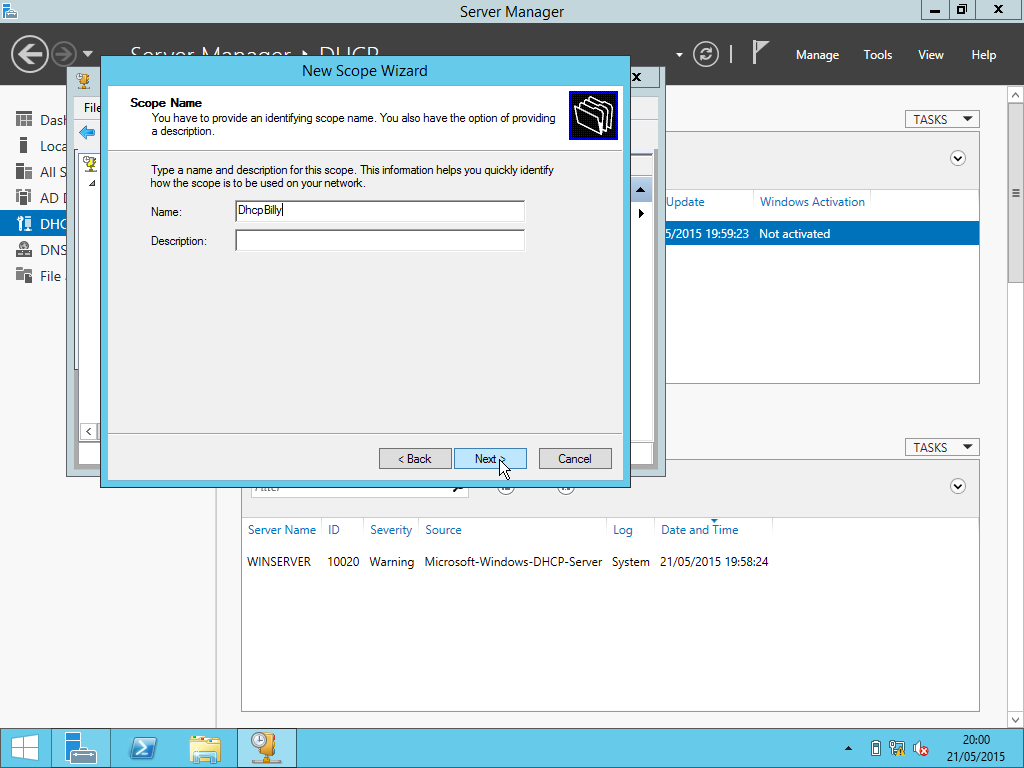
Pilih next
Isikan nama
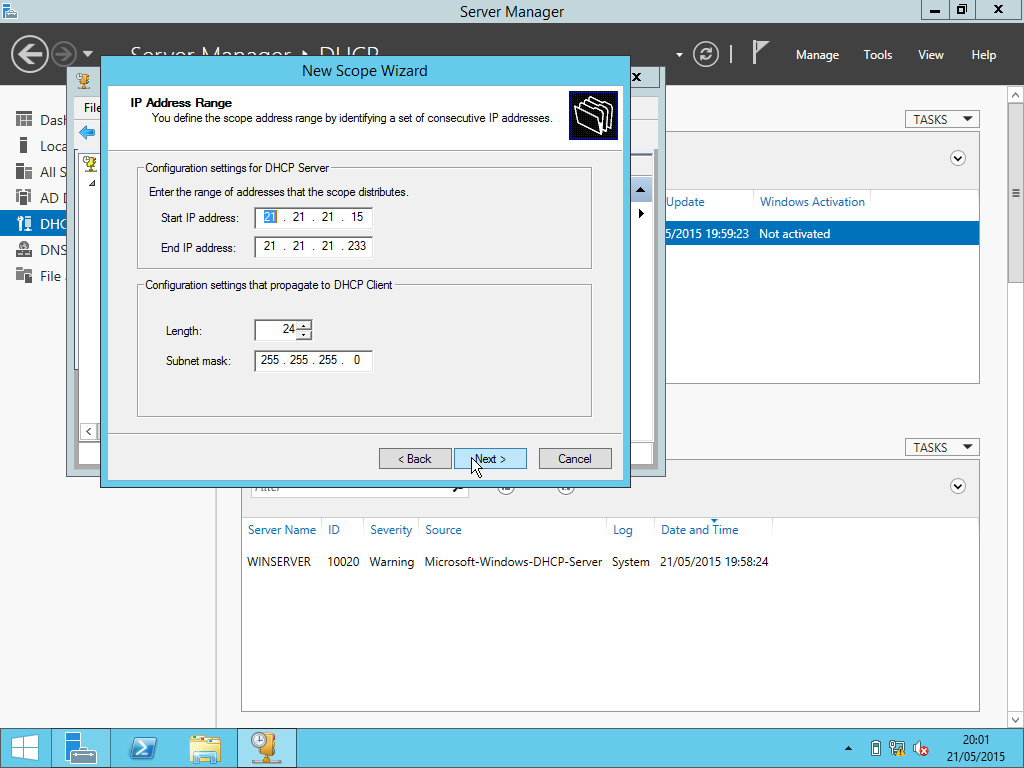
Isi semuanya termasuk subnet mask nya

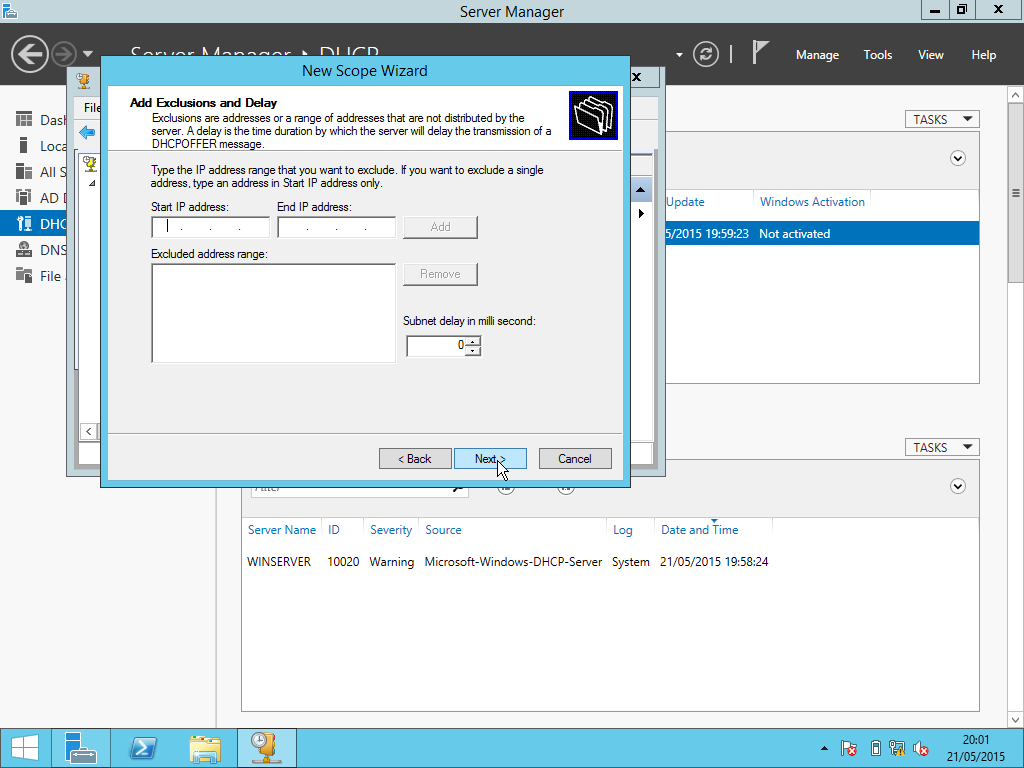
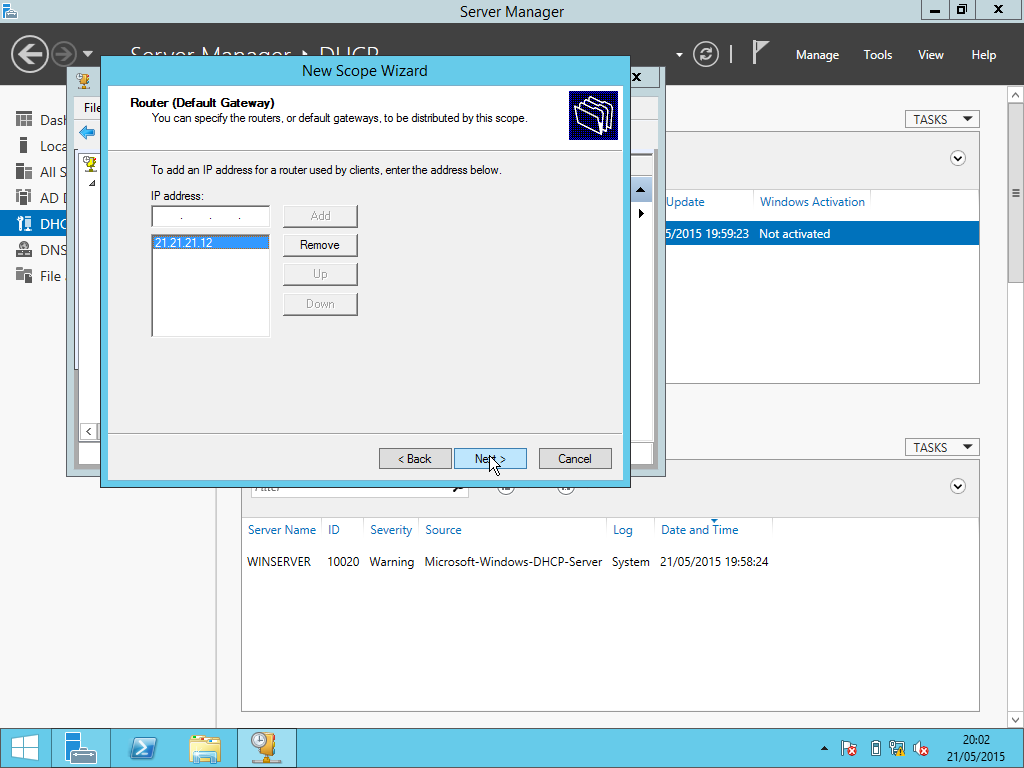
Langsung next saja tidak usah diisi
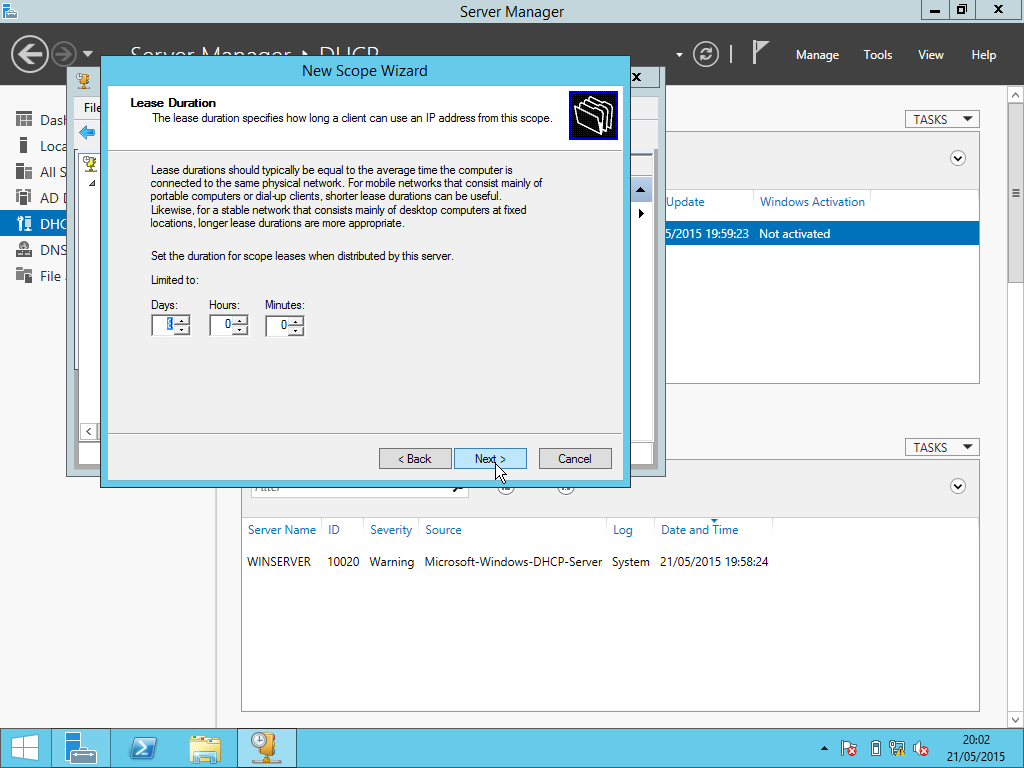
Tentukan berapa lama ketahanan / kadaluwarsa dhcp
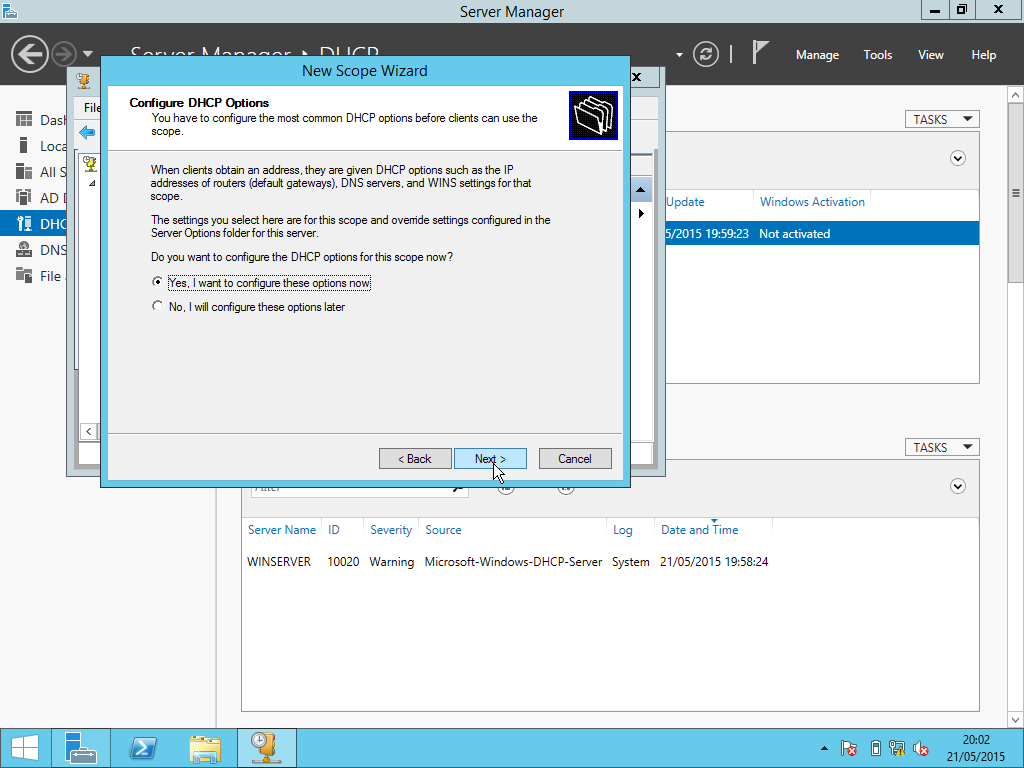
Pilih yes
Langsung next saja
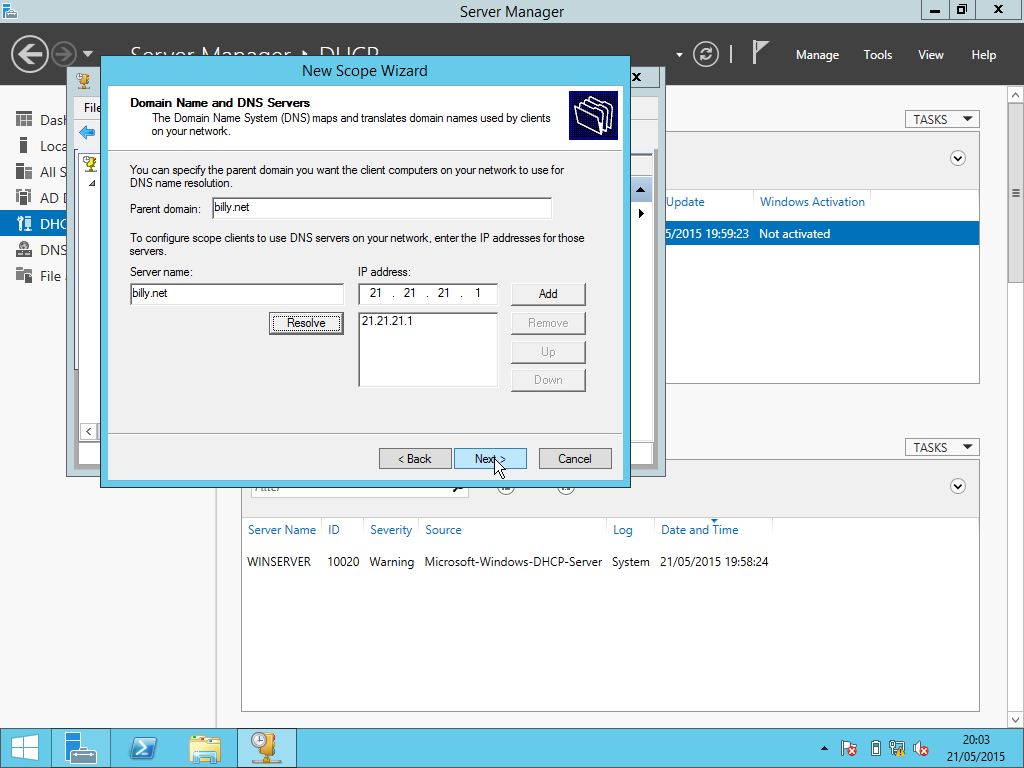
Isikan dns
Lalu next untuk menyelesaikan
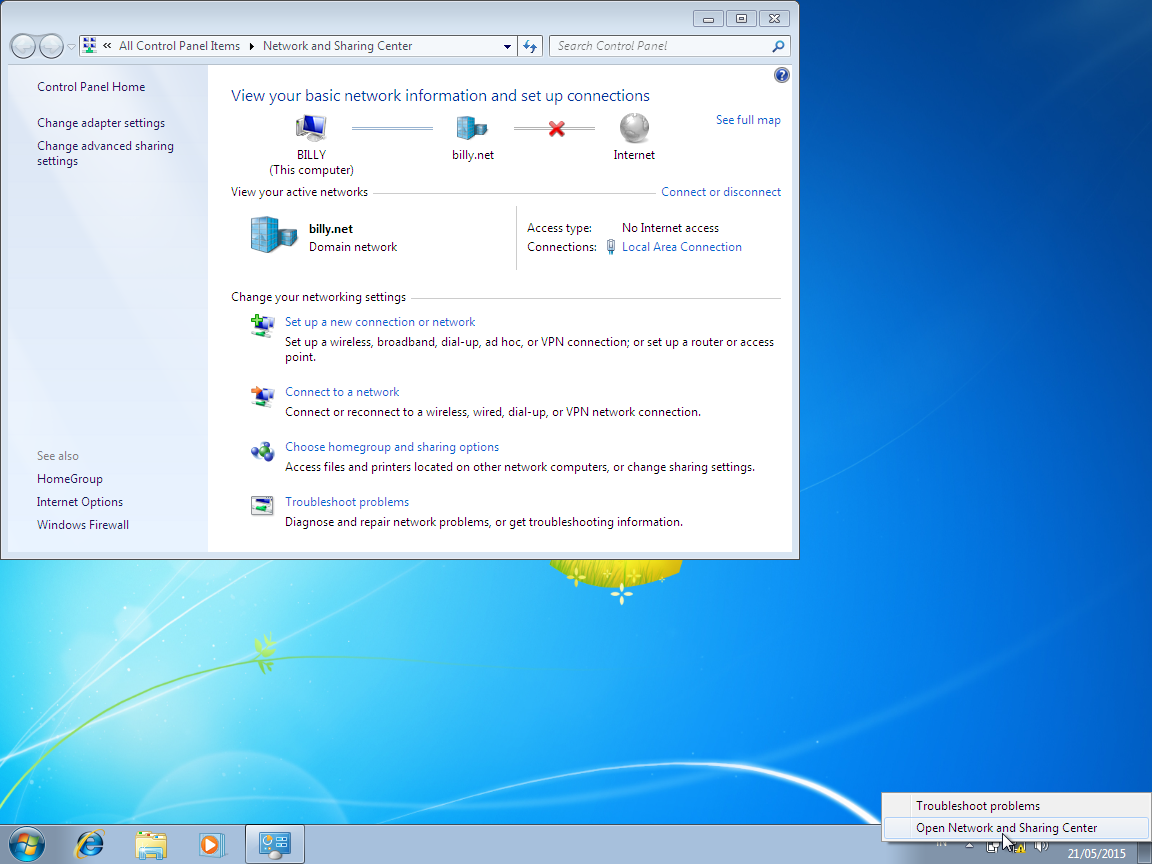
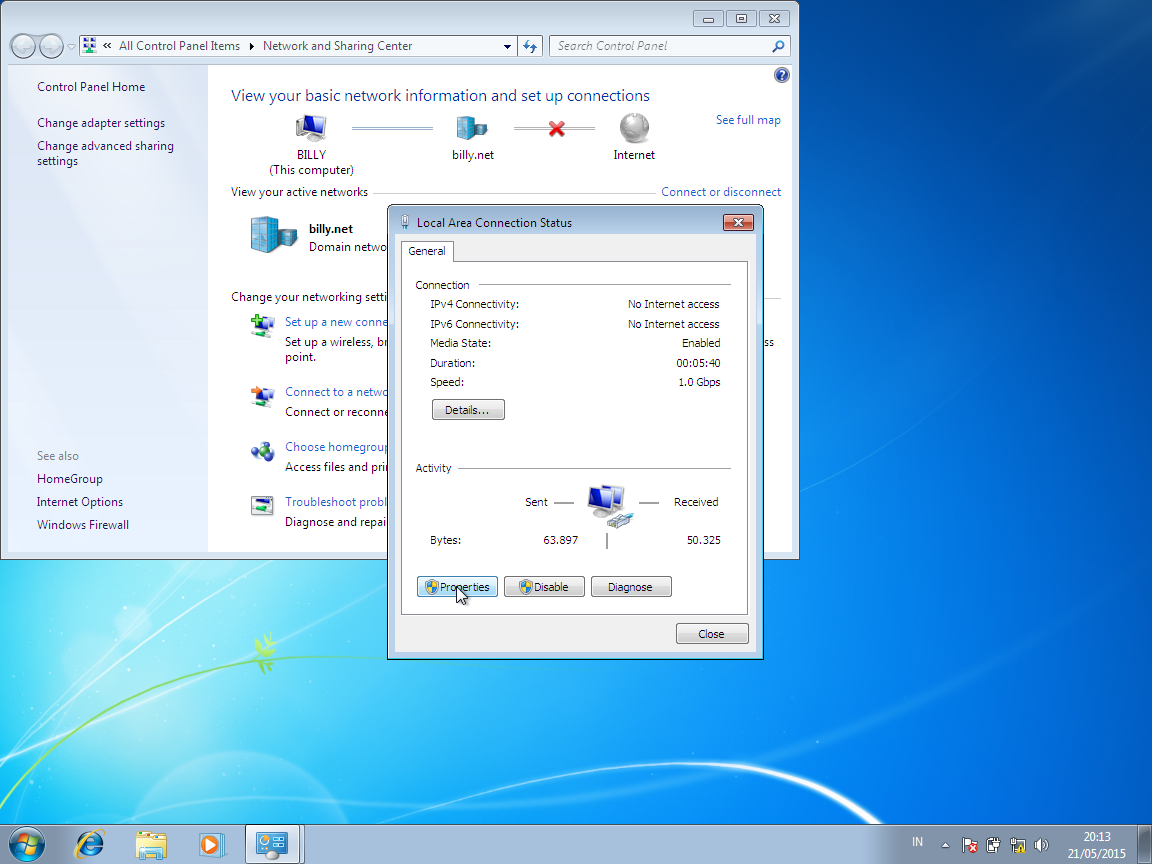
Untuk diclient pastikan sudah masuk kedalam jaringan win server,lalu buka open network and sharing
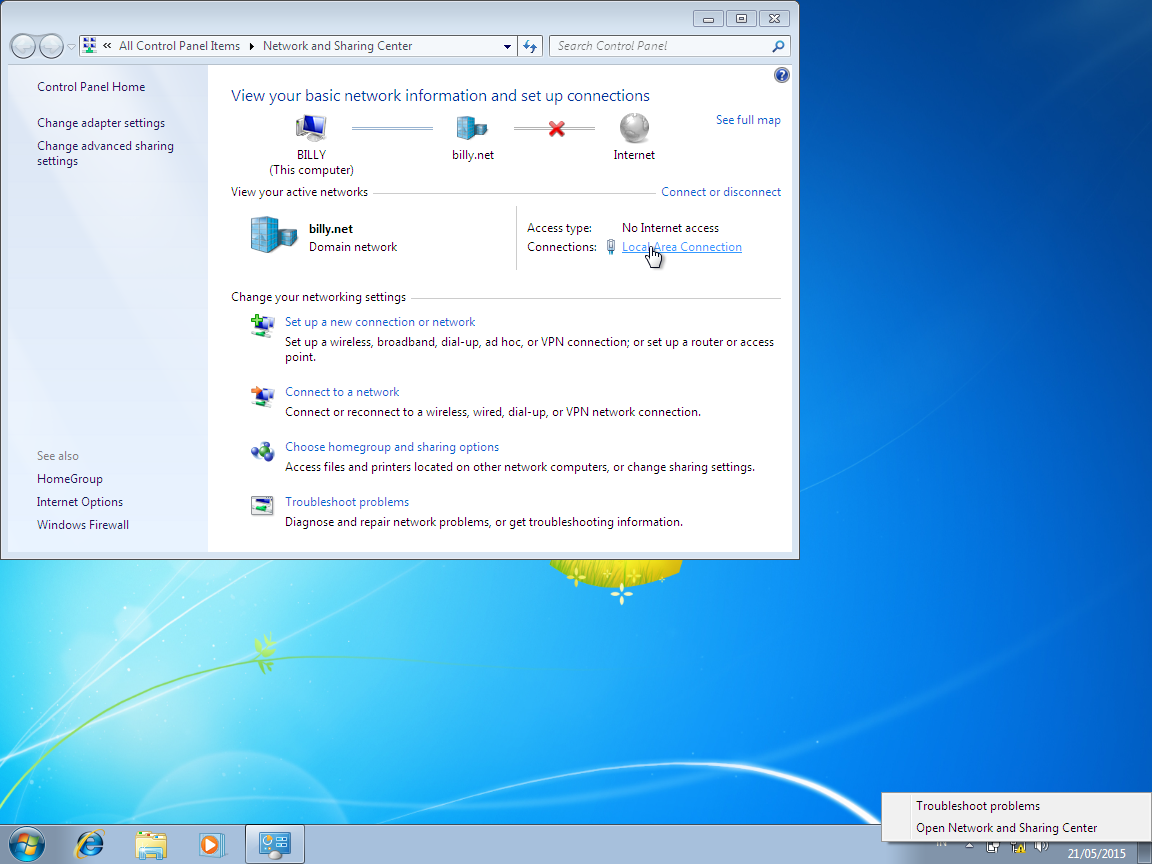
Pilih local area network
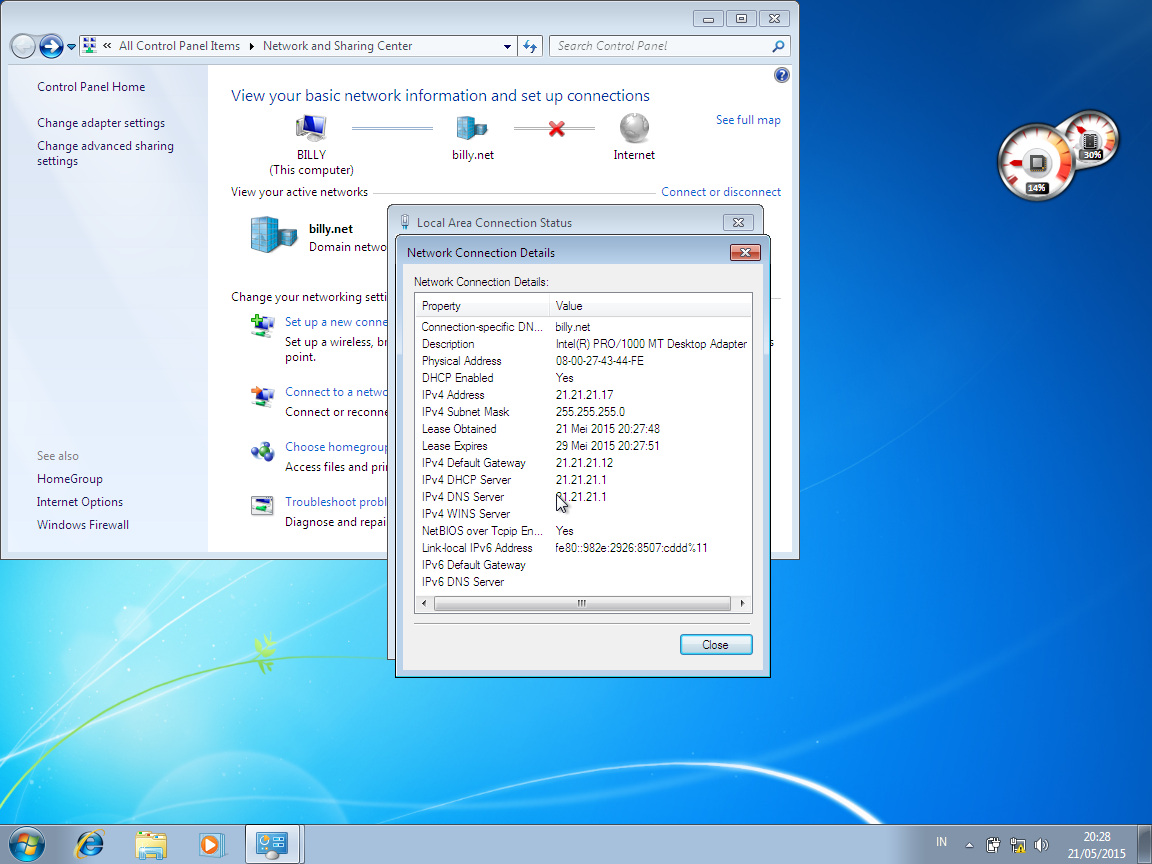
Pilih details.....
Nah akan muncul sebuah tampilan,liat apakah ip yang masuk sama dengan apa yang kita setting tadi
Solusi :

Jika kita belum mendapat ip dhcp dari server, cobalah disable interface ethernet dari si client nya lalu enable lagi .


Share:

Jumat, 29 Mei 2015

Lab Konfigurasi Active Directory dan DNS di Windows 2012


KONFIGURASI DI CLIENT


Share:
billydohanoktavian. Diberdayakan oleh Blogger.
Copyright © My Post My Thought | Powered by Blogger
Design by SimpleWpThemes | Blogger Theme by NewBloggerThemes.com