• Pengertian dan Fungsinya Virtual Box

    Ada yang tahu virtual box itu apa? VirtualBox adalah perangkat lunak virtualisasi, yang dapat digunakan untuk mengeksekusi sistem operasi “tambahan” di dalam sistem operasi “utama”.
  • Upgrade dan Downgrade MikroTik

    Di post kali ini saya akan mencoba untuk membuat tutorial tentang MikroTik. Dilab5 ini saya mencoba untuk Upgrade dan Downgrade RouterOS.
  • Analisa Kebutuhan Hardware dan Software

    Windows Server 2012 adalah sebuah sistem operasi untuk server yang di keluarkan oleh microsoft office.Windows Server 2012,sebelumnya berkode nama Windows Server 8, adalah versi terkini Windows Server
Tampilkan postingan dengan label Warnet. Tampilkan semua postingan

Senin, 14 September 2015

Project Warnet (Management Bandwith)


Setting Firewall Mangle,Queue Tree dan PCQ

Setting Firewall Mangle


  1. Untuk membuat mangle sebuah game pertama buat di mangle rule. lalu pilih tab general


  1. Lalu masukan connection marknya untuk koneksi game yang ada di tab action


  1. Lalu buat mangle untuk koneksi game tadi caranya sama kayak membuat mangle untuk koneksi hanya yang membedakan pada tab general kita hanya perlu jenis chain dan koneksi mark nya
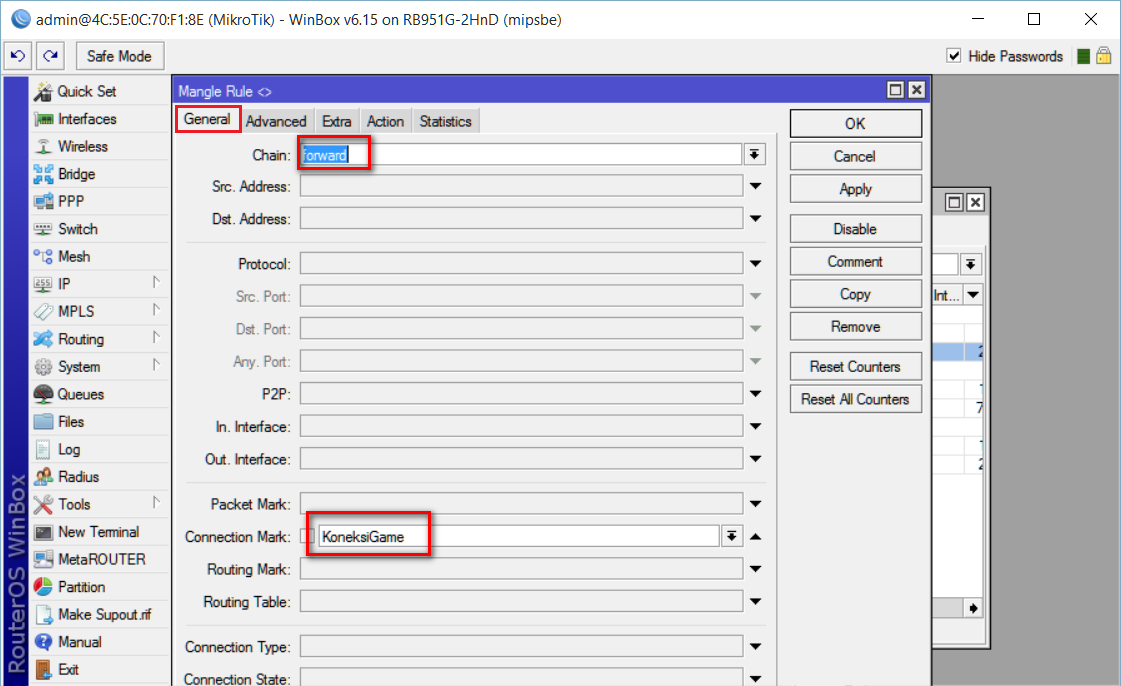

  1. Dan pada new packet mark masukan paket game yang ada pada tab action. Oya disini passthrough nya jangan di ceklis . Kenapa ? passtrough ini fungsinya untuk meneruskan kebawah paket jadi kalo packet nya kita ceklis passthroughnya maka dia tidak akan pernah berhenti membaca paket paket lainnya


Membuat Mangle untuk browsing / selain game

  1. buat mangle untuk koneksi browsing. connection marknya tidak usah diisi
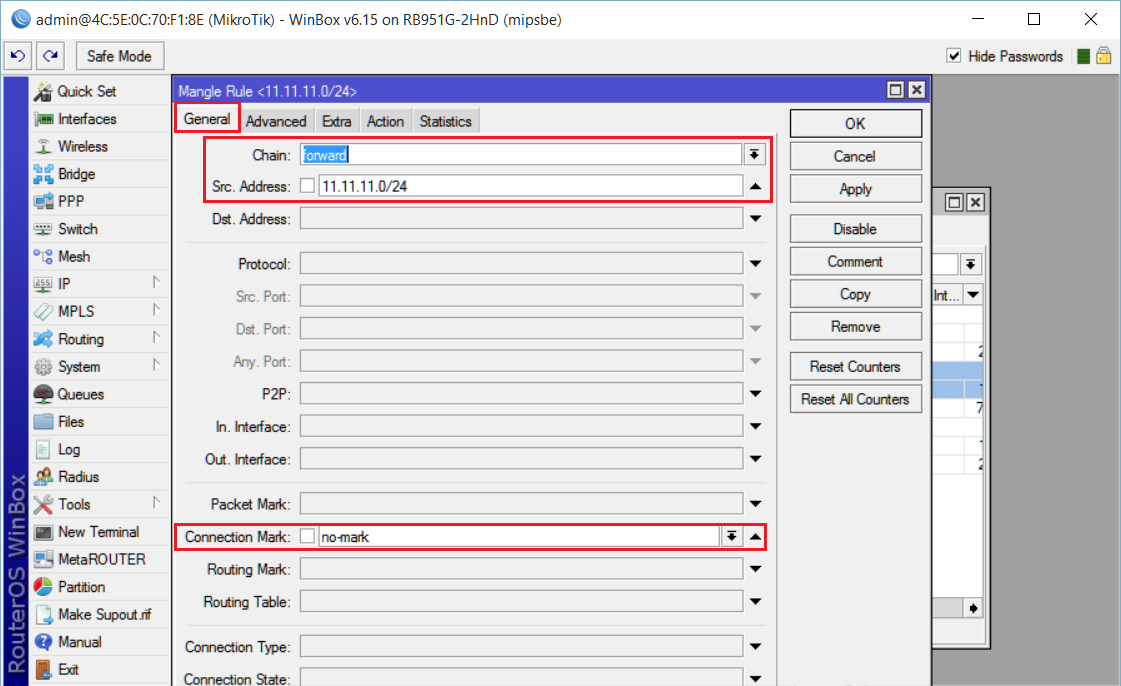

  1. kita pilih mark connection pada tab action untuk koneksi browsing.


  1. Lalu buat mangle paketnya untuk browsing .


  1. masuk tab action lalu action nya pilih mark packet ingat !!!! passtrough pada paket jangan di ceklis .


  1. Dan tentukan game yang akan di pakai. Contohnya ada di list berikut.


Management Bandwitdh

buat  pcq download dan ceklis dst. Address
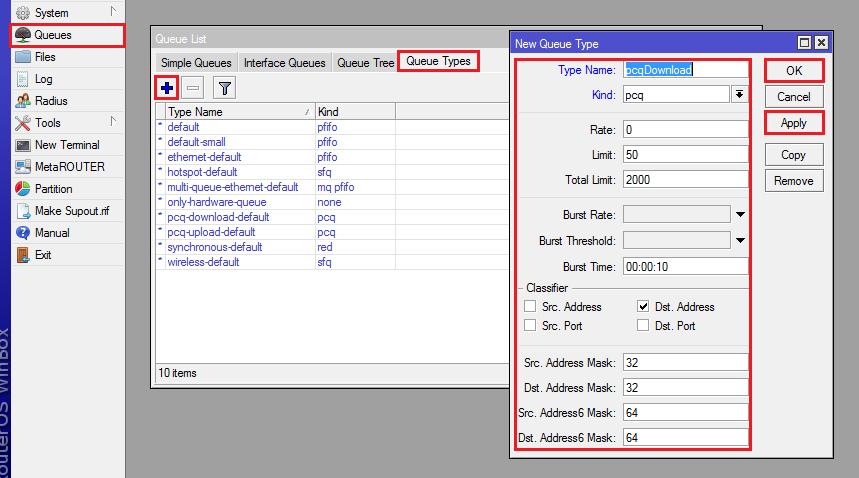


Buat lagi pcq untuk uploadnya dan ceklis src.address


Buat Total Download dan Total Upload nya. disini saya merubah queue type nya dengan option pcq yang sudah kita buat tadi. untuk parent nya download saya arahkan menuju local atau ether 2 dan upload saya arahkan menuju public atau ether1


buat queue untuk browsing upload dan browsing download.
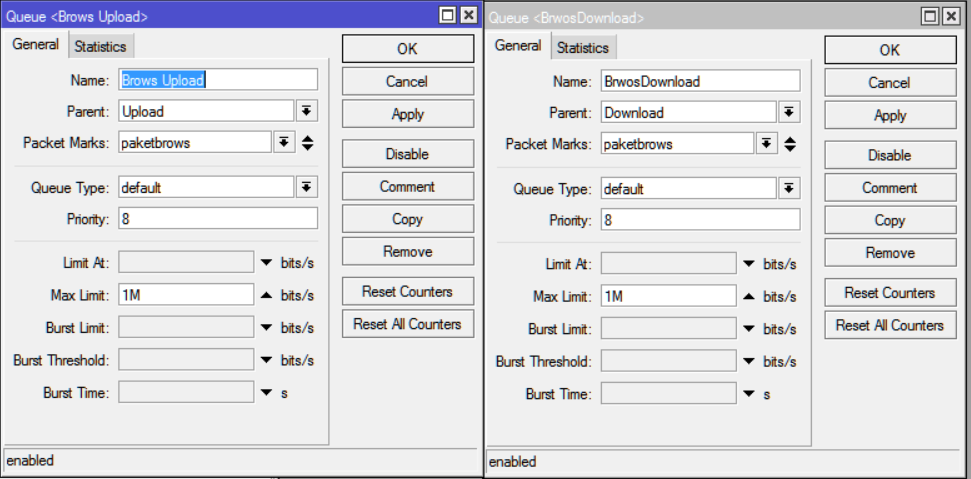

queue untuk game upload dan game download.


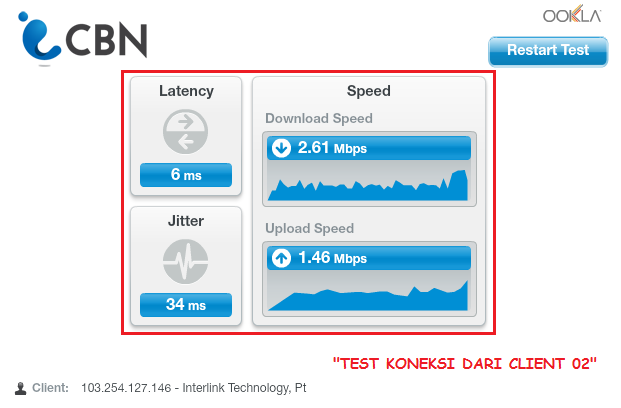
Dan beginilah hasil dari manajemen bandwidth menggunakan quee tree.


Dan dilakukan speed test juga di client 02, dan didapatkan , 2,61 Mbps untuk download dan 1,46 Mbps untuk upload. Kalau ditotal dari pc client 01 dan pc client 02 didapatkan 5 Mbps untuk download dan 5 Mbps untuk upload, dan sudah sesuai dengan settingan pcq yang kita lakukan tadi.

Share:

Rabu, 09 September 2015

Project Warnet (SmartBilling Client)


Sebelum menjalankan SmartBilling Client di tiap-tiap PC, ada baiknya melakukan cek IP dan Tes PING dulu ke computer server, dan pastikan IP yang digunakan di tiap-tiap PC client sama dengan IP yang didaftarkan di komputer server.


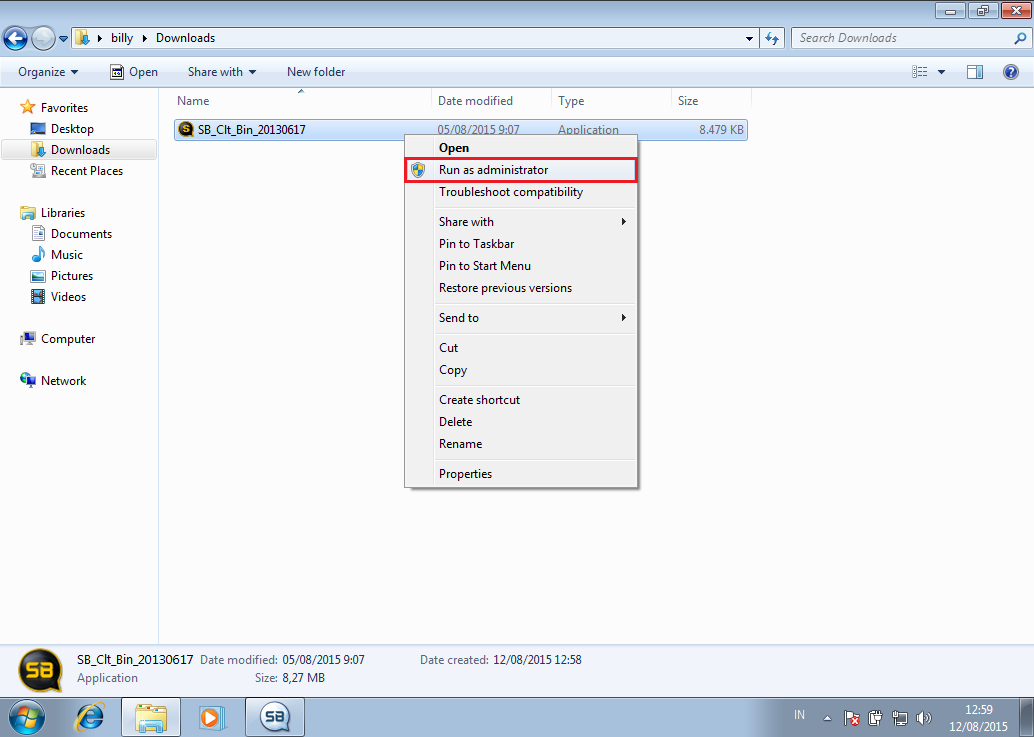
  1. Pada aplikasi SmartBilling Client, klik kanan dan pilih run as administrator untuk menjalankan aplikasi tersebut.


lalu akan otomatis berubah menjadi seperti berikut ini, masukan IP server/IP PC operator warnet untuk mengconnectkan.


Dan beginilah tampilan PC Client 01 yang sudah siap menjadi komputer client warnet.


Dan beginilah tampilan desktop client 01 saat sudah memulai penggunaan paket dalam warnet.


NB : Jika ada masalah dalam setting ip server berikut caranya


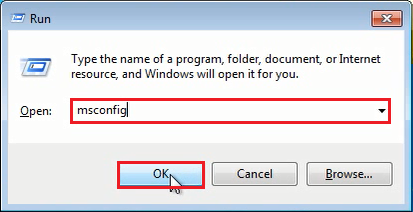
  1. Pada komputer client, buka kotak run lalu ketikan msconfig.


  1. Lalu pada System Configuration klik tab tools lalu klik tulisan change UAC Settings, lalu klik Launch.


  1. Pada skala yang ada di sebelah kiri, ubah menjadi Never notify, lalu klik ok.

Share:

Project Warnet (SmartBilling Server)

Menginstall SmartBilling di server operator warnet
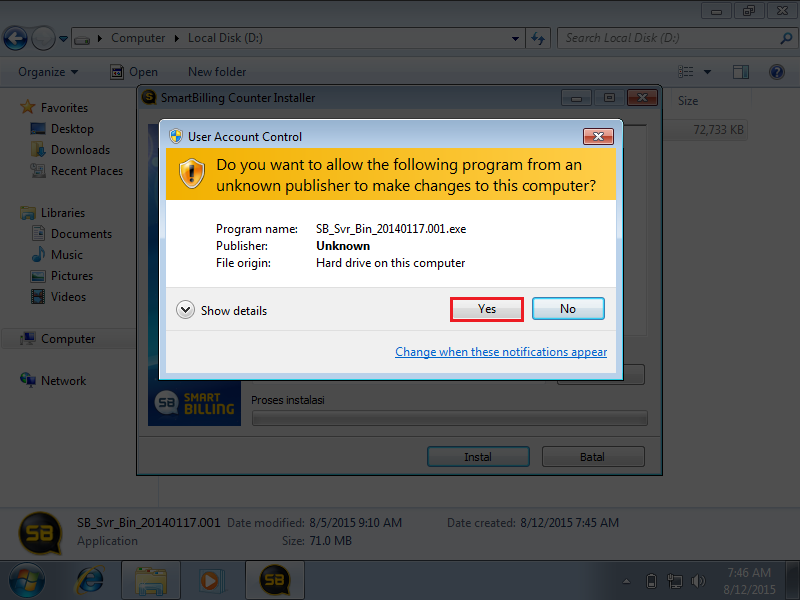
  1. Pertama klik 2x pada aplikasi SmartBilling server, lalu akan muncul tulisan seperti berikut ini, klik yes.


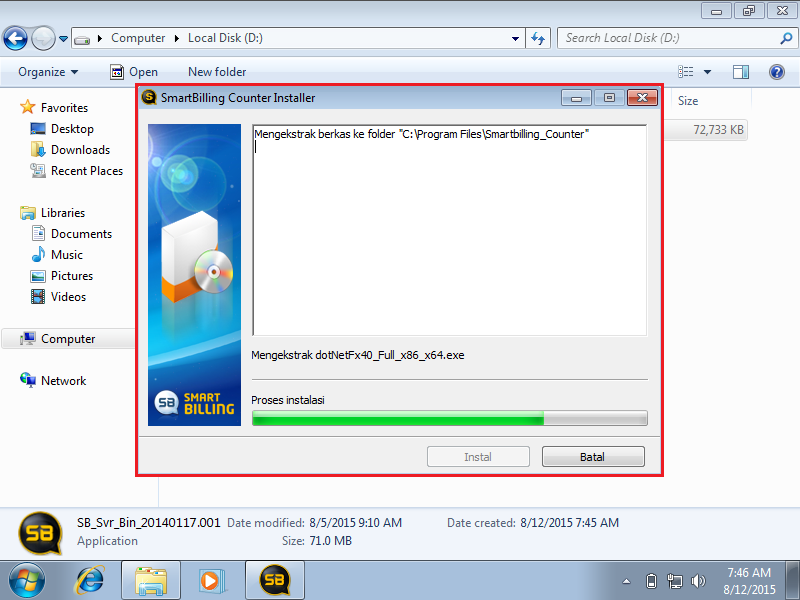
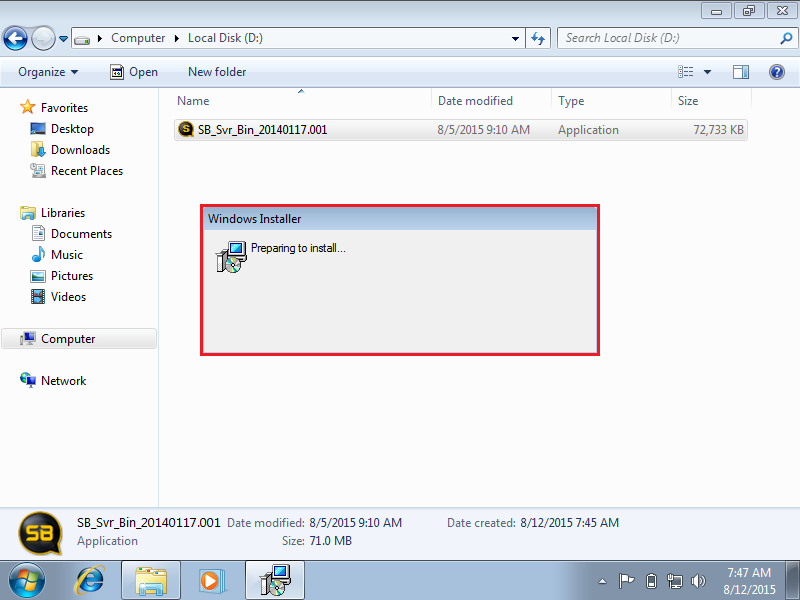
  1. Lalu akan muncul proses installasi dari SmartBilling server tersebut.
  1. Lalu akan muncul tulisan preparing to install, tunggu sampai muncul proses berikutnya.


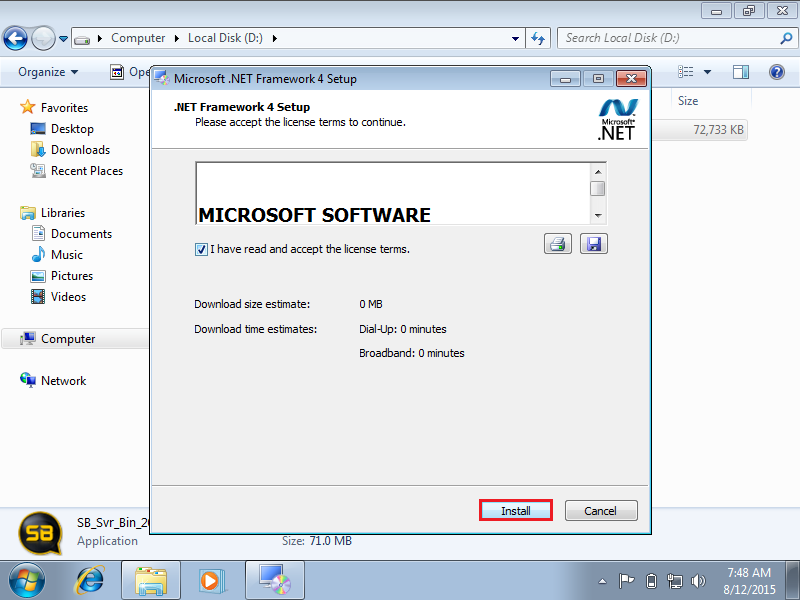
  1. Setelah itu akan diminta untuk menginstall Microsoft .NET Framework, klik install.


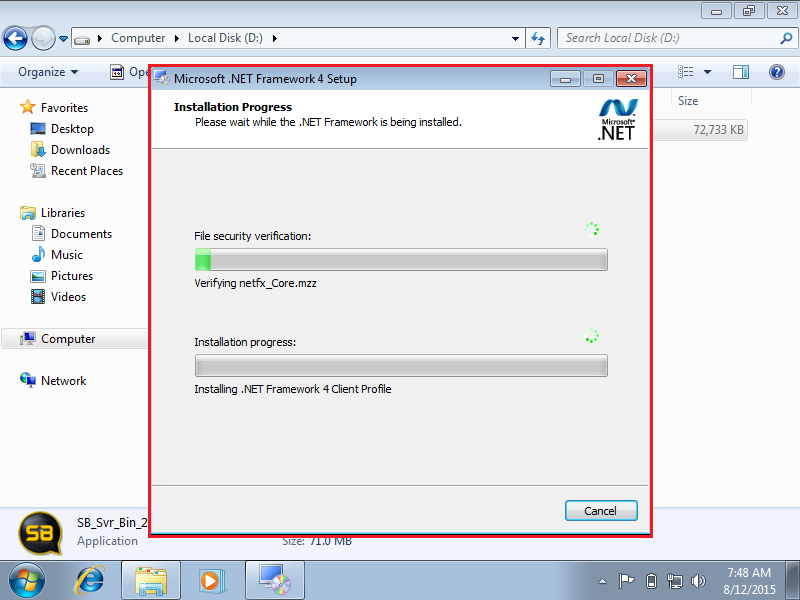
  1. Lalu akan berjalan Installation Progress dari Microsoft .NET Framework tersebut, tunggu saja sampai proses tersebut selesai.


  1. Setelah itu akan muncul tulisan bahwa kita sudah berhasil menginstall Microsot .NET Framework, klik Finish.


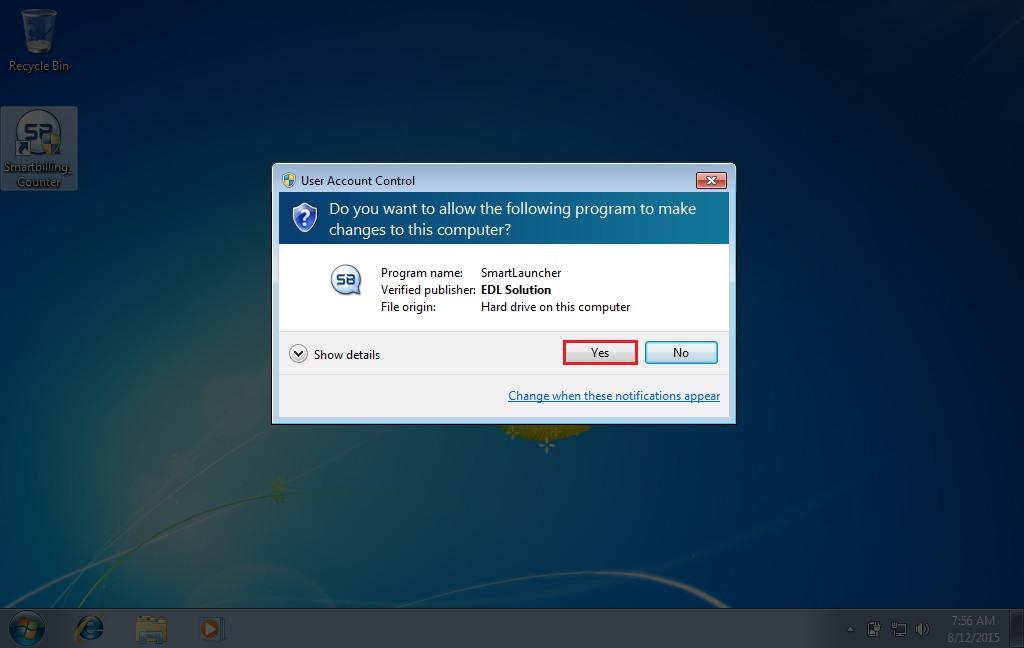
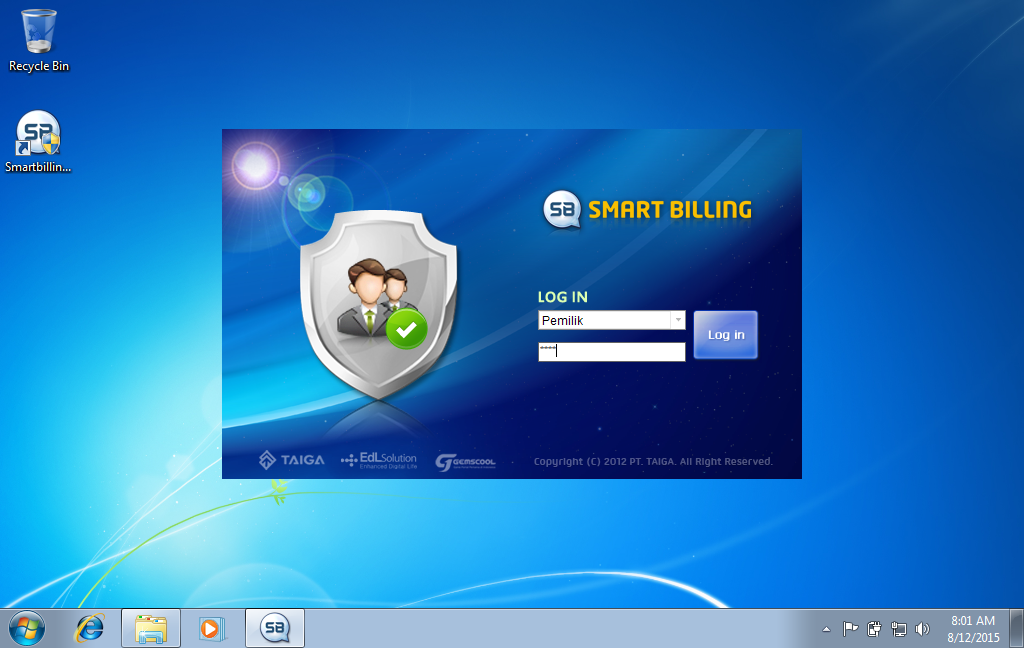
  1. Lalu jalankan aplikasi SmartBilling server tersebut, dan akan muncul tulisan seperti berikut ini, klik yes.


  1. Dan akan muncul kotak verifikasi software license, masukan username dan password GWarnet yang anda daftarkan di website GWarnet.


  1. Kemudian login sebagai pemilik yang tersetting password defaultnya adalah “1234”.


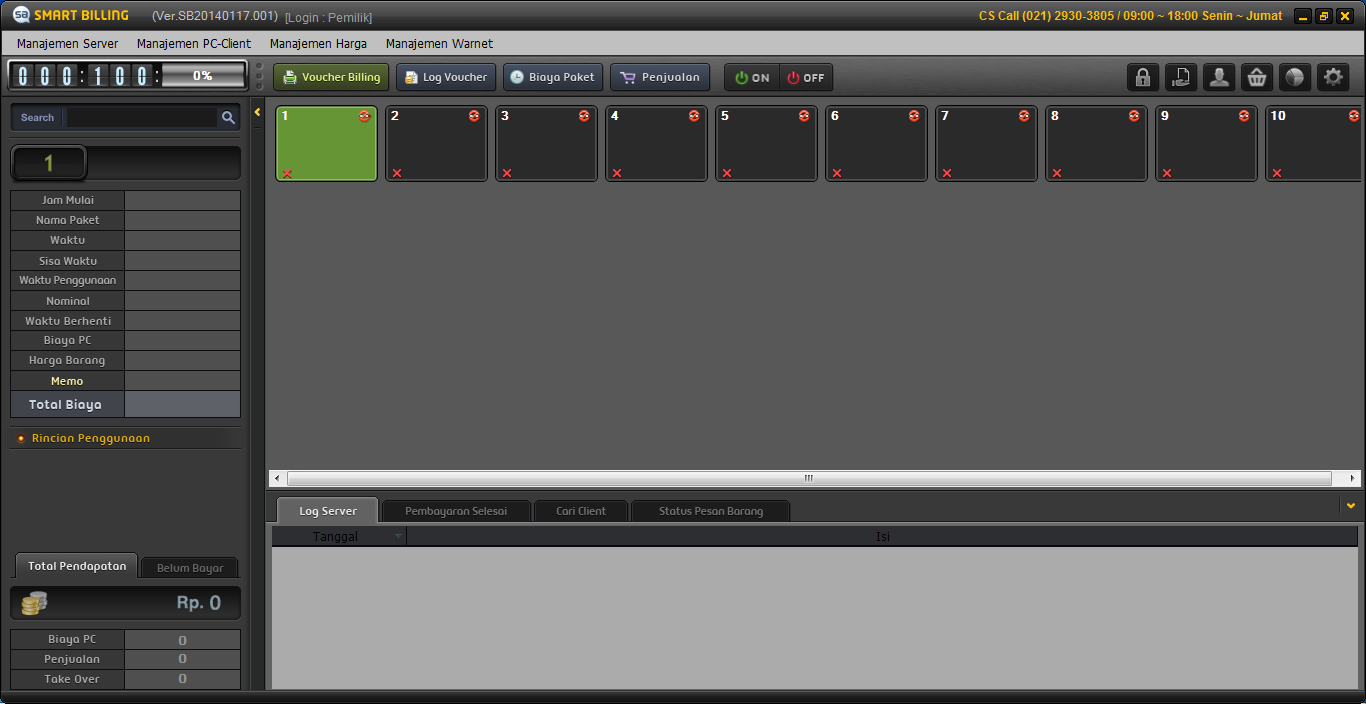
  1. Dan inilah tampilan SmartBilling server di komputer operator.


Mensetting IP PC Client di komputer operator
  1. Pada komputer server, apabila ingin menambahkan PC Client agar dapat terconnect ke PC operator warnet, pertama daftarkan IP address client yang akan digunakan di warnet tersebut, klik manajemen PC client lalu setting IP PC-Client.


  1. Lalu masukan IP address untuk PC yang akan digunakan.


  1. Setelah IP tersebut digunakan oleh client, otomatis settingan di manajemen PC Client akan terlihat mac address dari tiap-tiap PC tersebut.


Setting harga personal
  1. Untuk melakukan manajemen harga personal, pertama klik manajemen harga lalu pilih setting harga personal.


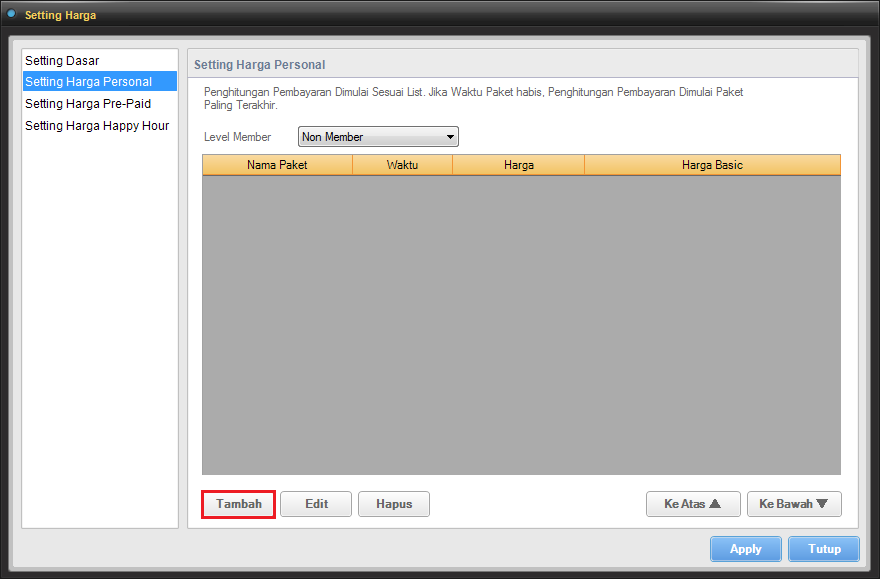
  1. Lalu klik tambah untuk menambahkan harga personal.


  1. Lalu masukan harga dan menit yang akan digunakan pada paket personal, lalu klik setuju.


Share:
billydohanoktavian. Diberdayakan oleh Blogger.
Copyright © My Post My Thought | Powered by Blogger
Design by SimpleWpThemes | Blogger Theme by NewBloggerThemes.com